
Er du lei av å betale skyhøye kabelregninger for kanaler du sjelden ser på? Du er ikke alene. Revolusjonen der folk kutter kabelen er i full gang, og Amazon Fire TV Stick 4K går i spissen. Ved å lære Hvordan installere IPTV på Firestick, kan du få tilgang til tusenvis av direktesendte TV-kanaler, filmer og sportsbegivenheter til en brøkdel av prisen.
I denne veiledningen vil vi vise deg hvordan du kan “jailbreake” Firesticken din (ikke vær redd, det er helt lovlig og trygt) for å installere de beste appene via sideloading IPTV-spillere tilgjengelig. Uansett om du bruker Firestick 4K Max, Fire TV Cube eller Firestick Lite, disse 3 enkle trinn så er du i gang med strømming på få minutter.
⚠️ Viktig ansvarsfraskrivelse: Strøm trygt
Før vi begynner, er det avgjørende å forstå at selv om installere IPTV-apper er lovlig, men det er ikke lovlig å streame opphavsrettsbeskyttet innhold uten lisens. Din internettleverandør (ISP) kan se alt du strømmer, noe som kan føre til begrensning av hastigheten eller rettslige varsler.
Vi anbefaler på det sterkeste å bruke et pålitelig VPN for å skjule IP-adressen din og kryptere tilkoblingen din. A VPN sørger for at strømmeaktiviteten din forblir privat og hindrer at ISP fra å redusere internettfarten din i rushtiden.
Trinn 1: Lås opp utviklerinnstillingene (den "skjulte" menyen)
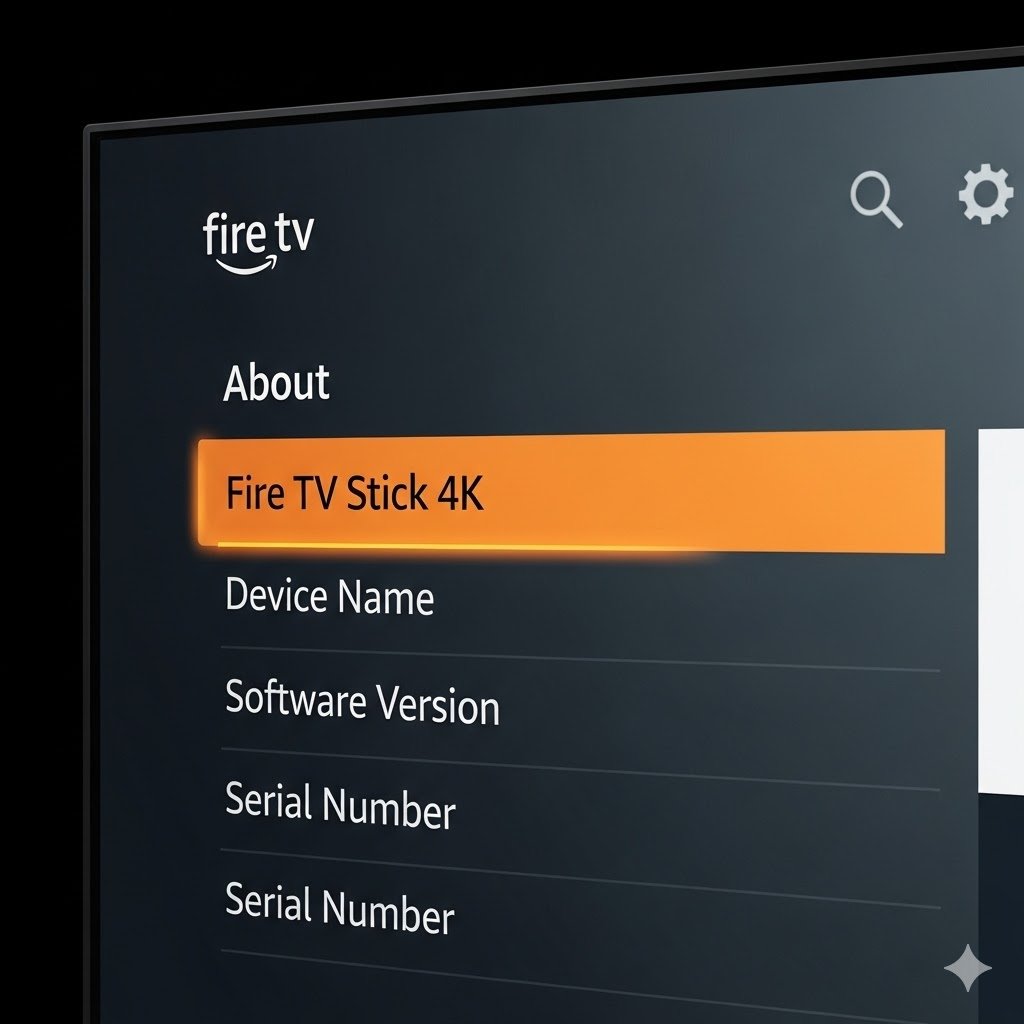
Amazon har nylig oppdatert brukergrensesnittet sitt og fjernet muligheten til å laste ned apper direkte på Firestick bak en skjult meny. Hvis du har en nyere enhet som Firestick 4K Max, vil du ikke se “Utviklerinnstillinger” som standard. Slik får du det frem:
Velg ‘Min Fire TV’ fra innstillingsmenyen for å komme i gang.
Naviger til Innstillinger ikonet (tannhjulet) helt til høyre på startskjermen.
Rull nedover og velg Min Fire TV.
Klikk på Om.
Et avgjørende skritt: Marker navnet på enheten din (f.eks. “Fire TV Stick 4K”) og Trykk på «Select»-knappen på fjernkontrollen 7 ganger i rask rekkefølge.
Klikk på enhetsnavnet 7 ganger til meldingen ‘Du er utvikler’ vises.
Nederst på siden vil du se en melding som sier:, “Det trenger du ikke, du er jo allerede utvikler.”
Trykk på Tilbake Trykk én gang på knappen. Du vil nå se et nytt menyelement som heter Utvikleralternativer.
Overgang: Nå som du har aktivert muligheten til å installere apper fra tredjeparter, kan vi gå videre med å skaffe verktøyet som trengs for å laste dem ned.
Trinn 2: Installer Downloader-appen
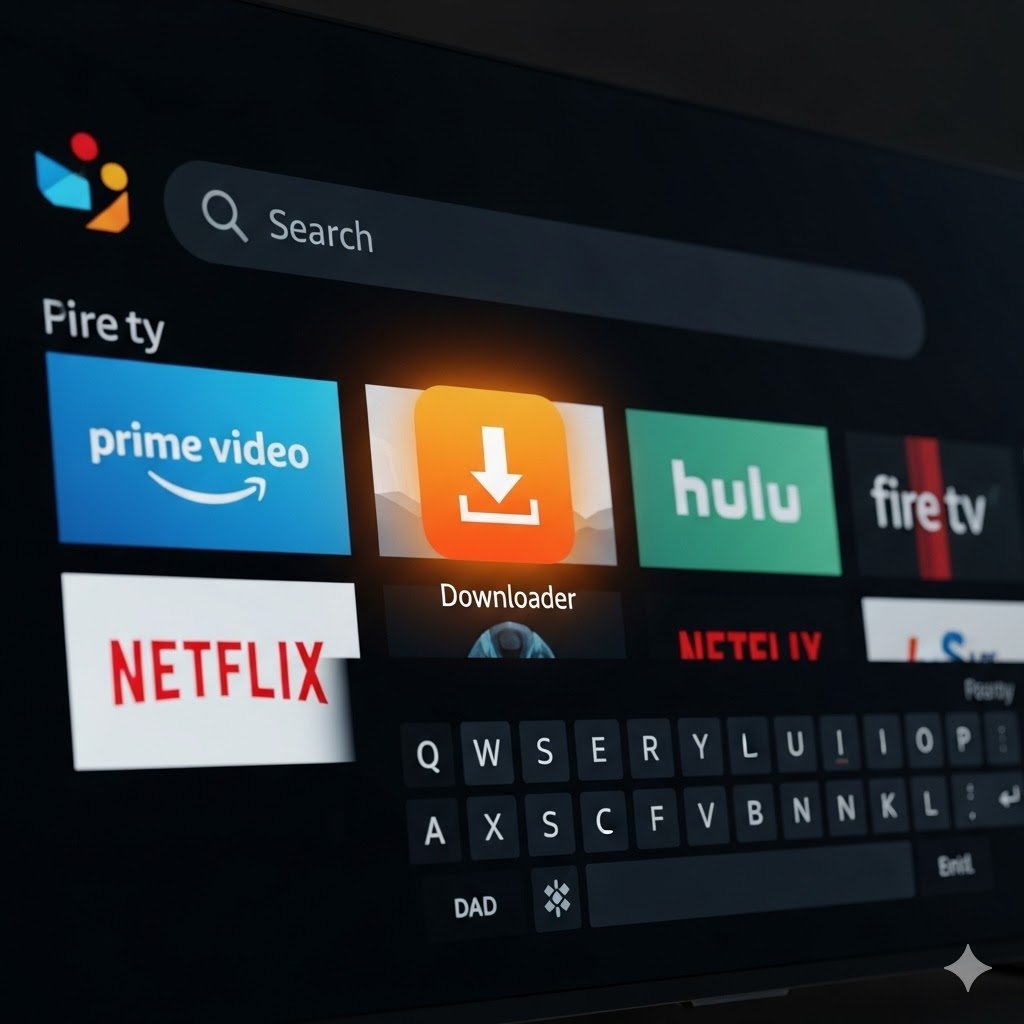
Siden IPTV-aktører som IPTV Smarters Pro eller TiviMate er ikke tilgjengelige i den offisielle Amazon App Store, så vi trenger et hjelpeprogram som heter Nedlaster. Dette er bransjestandarden for sideloading.
Trykk på Hjem knappen på fjernkontrollen.
Klikk på Finn/Søk ikon (forstørrelsesglass).
Skriv inn “Nedlaster”.
Velg det oransje appikonet med tittelen Nedlaster av AFTVnews.
Se etter det oransje Downloader-ikonet i søkeresultatene.
Klikk Last ned eller Få for å installere appen.
Viktig konfigurasjon: Før du åpner appen, gå tilbake til Innstillinger > Min Fire TV > Utvikleralternativer > Installer ukjente apper. Finn Nedlaster appen i listen og bytt den til PÅ. Dette gir appen tillatelse til å installere nye APK-filer.
Trinn 3: Last inn din foretrukne IPTV-spiller manuelt
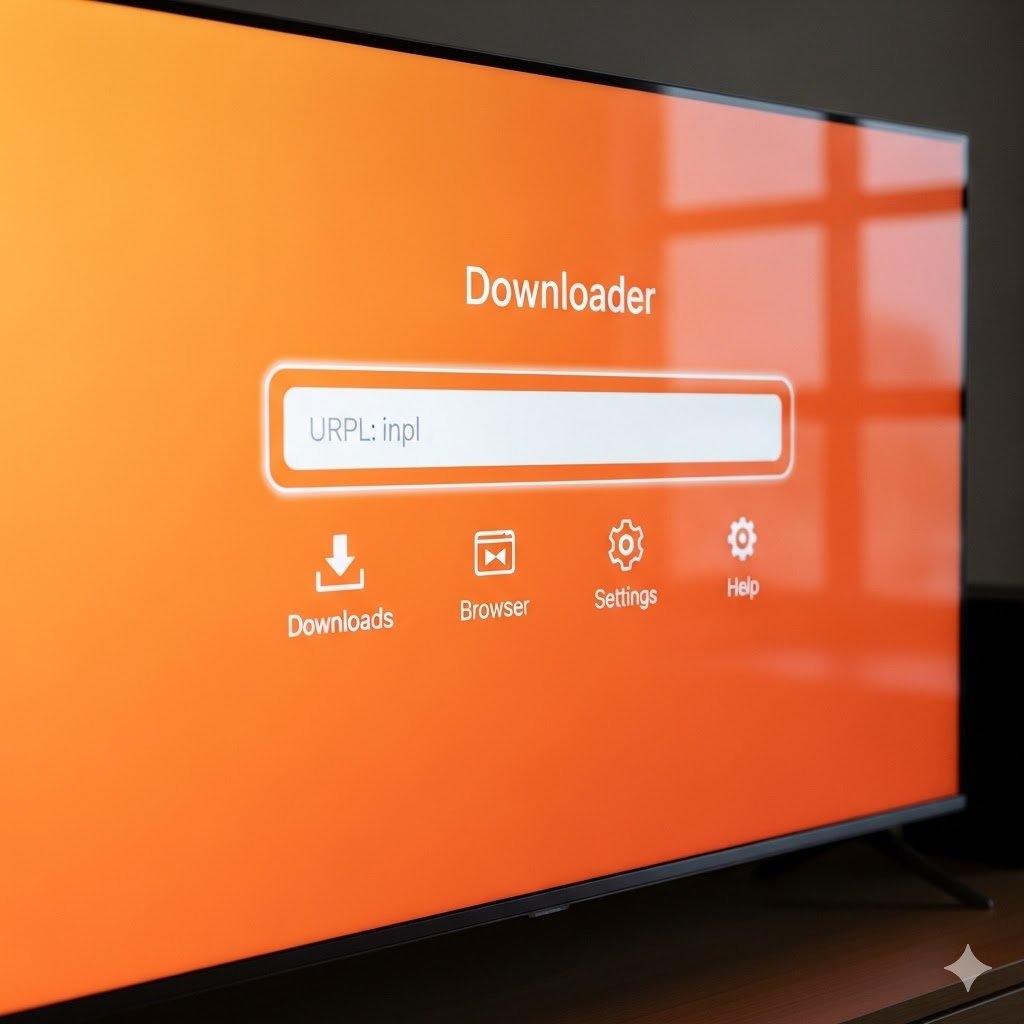
Nå kommer den morsomme delen. Vi skal bruke Downloader-appen til å installere en videospiller som kan håndtere din IPTV-abonnement. Det mest populære og brukervennlige alternativet er IPTV Smarters Pro.
Åpne Nedlaster app.
Trykk godt på URL-søkefeltet midt på skjermen.
Skriv inn følgende Nedlastingskode for IPTV Smarters Pro: 78522 (eller bruk denne direkte URL-adressen:
iptvsmarters.com/smarters.apk).Merk: Hvis du foretrekker TiviMate, kan du søke etter den spesifikke nedlastingskoden.
Skriv inn koden 78522 i adressefeltet og klikk på «Gå».
Klikk Gå. APK-filen begynner å lastes ned automatisk.
Når nedlastingen er fullført, vises en melding. Klikk på Installer.
Etter installasjonen klikker du på Ferdig (Ikke klikk på «Åpne» ennå).
Profftips: Klikk Slett for å slette APK-installasjonsfilen. Dette frigjør verdifull plass på din Firestick 4K for å unngå buffering senere.
Slik konfigurerer du IPTV-tjenesten din
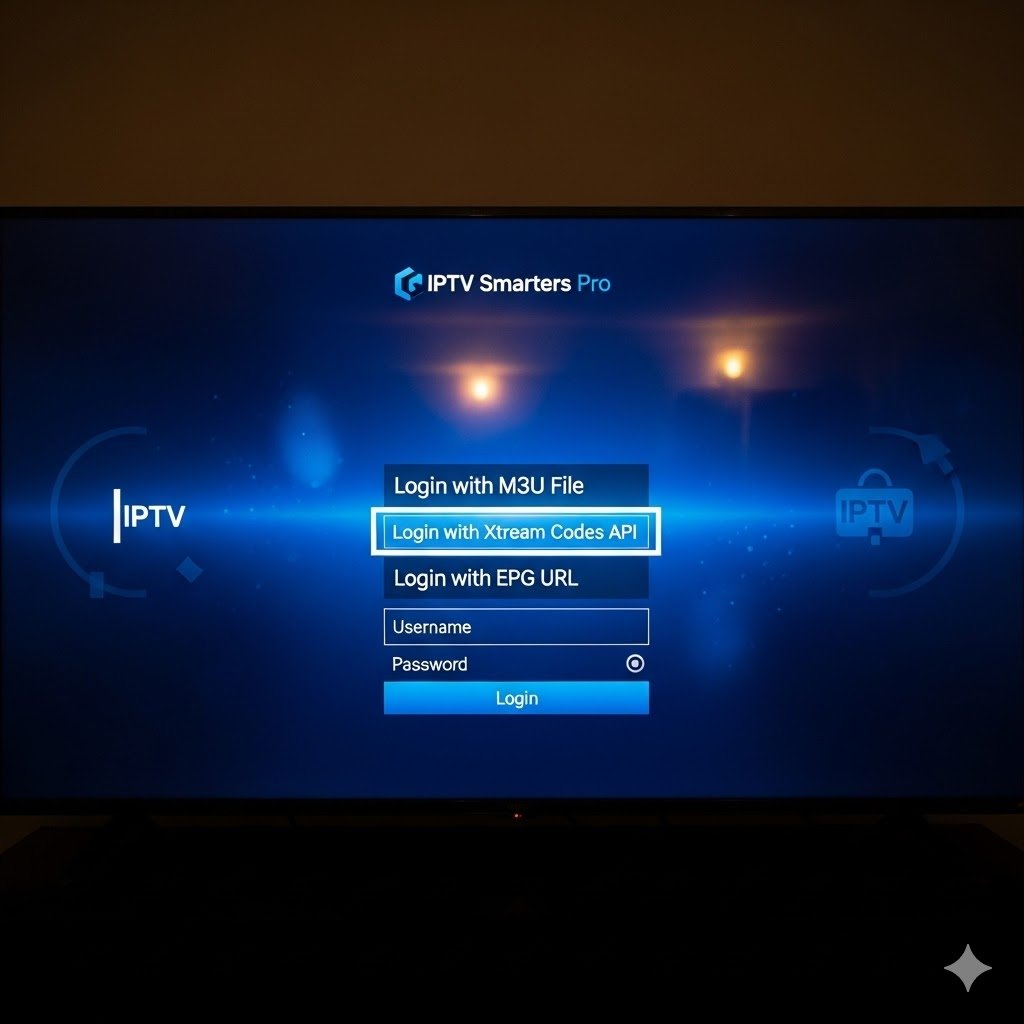
Gratulerer! Du har nå installert spilleren. Følg disse siste instruksjonene for å begynne å se:
Gå til din Apper og kanaler liste og åpne IPTV Smarters Pro.
Velg Logg inn med Xtream Codes API (dette er den mest stabile metoden).
Velg ‘Logg inn med Xtream Codes API’ for best mulig stabilitet.
Skriv inn opplysningene du har fått fra din IPTV-tjenesteleverandør:
Et hvilket som helst navn: (f.eks. “TV-en min”)
Brukernavn: (Fra e-posten din)
Passord: (Fra e-posten din)
URL/port: (Fra e-posten din)
Klikk Legg til bruker.
Kanalene, filmene og seriene dine vil nå lastes inn. Du kan opprette en favorittliste, sett opp foreldrekontroll og nyt en førsteklasses TV-opplevelse.
Ofte stilte spørsmål (FAQ)
Er det ulovlig å jailbreake en Firestick? Nei. Begrepet “jailbreaking” betyr i denne sammenhengen ganske enkelt å aktivere “Utviklerinnstillinger” for å installere apper du lovlig eier eller har tilgang til. Det er 100% lovlig å modifisere enheten du har kjøpt.
Hvorfor må IPTV-en min bufre? Buffering skyldes ofte at internettleverandøren reduserer hastigheten. Siden IPTV bruker mye båndbredde, kan internettleverandører bevisst redusere hastigheten på forbindelsen din. Å bruke en høyhastighets-VPN Dette løser vanligvis problemet umiddelbart.
Hva er den beste IPTV-spilleren for Firestick i 2026? Mens IPTV Smarters Pro er ypperlig for nybegynnere takket være det enkle brukergrensesnittet, TiviMate regnes av mange som det beste valget for avanserte brukere som ønsker en TV-guideopplevelse som ligner på den man får med kabel-TV.
Konklusjon
Slik installerer du IPTV på din Amazon Firestick gjør din vanlige strømmeenhet om til et kraftig underholdningssenter. Ved å følge disse tre enkle trinnene – å aktivere utviklerinnstillinger, installere Downloader og installere appen manuelt – får du tilgang til en hel verden av innhold.
Husk å holde enheten din i toppform ved å tømme hurtigbufferen regelmessig og alltid bruke en VPN for å sikre at din IPTV-streaming forblir privat og sikkert.
 Norwegian
 English (United States)
 German
 Dutch
 Danish
 English (UK)
 Swedish