
Is er iets ergers dan dat je stream vastloopt vlak voor een doelpunt of het hoogtepunt van een film? Je betaalt voor supersnel internet, maar toch is je IPTV voortdurend buffers tijdens de spits.
Dit is het verborgen geheim van je internetprovider (ISP) wil niet dat je dit weet: Het ligt waarschijnlijk niet aan je verbindingssnelheid. Het ligt aan hen.
Ik heb jarenlang gewerkt aan het optimaliseren van streamingopstellingen, en in deze handleiding ga ik je precies laten zien hoe de snelheidsbeperking door internetproviders werkt en welke specifieke stappen ik gebruik om deze te omzeilen, voor een vloeiende 4K streamen.
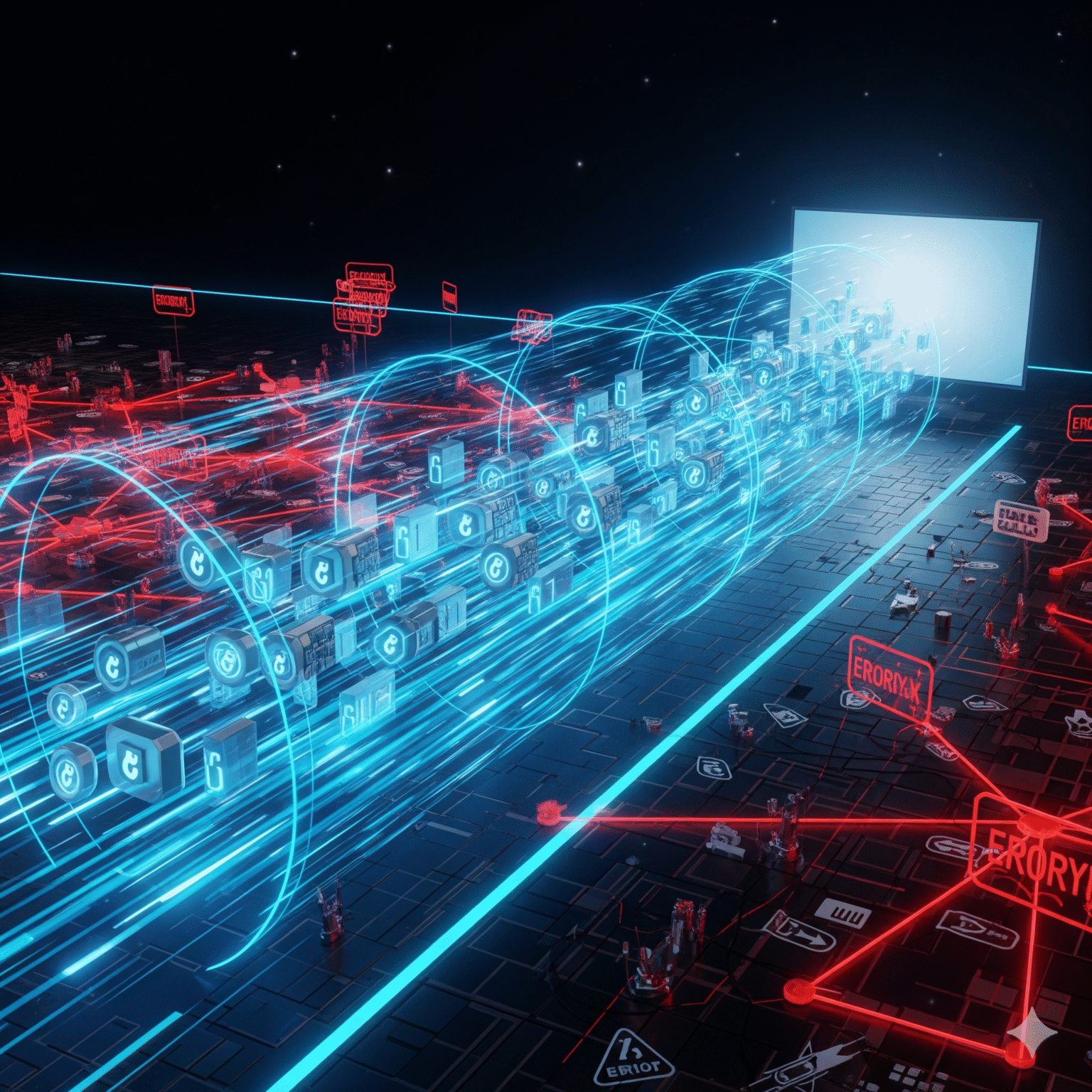
Deel 1: De leugen over het "spitsuur" (Wat is ‘throttling’?)
Van bandbreedtebeperking is sprake wanneer je internetprovider je bandbreedte opzettelijk beperkt. Ze doen dit niet altijd; ze doen het op basis van wat je bent aan het kijken.
Internetproviders maken gebruik van Deep Packet Inspection (DPI) om je dataverkeer te scannen. Zodra hun geautomatiseerde systemen de digitale handtekening van IPTV-streaming detecteren, blokkeren ze je verbinding om hun eigen netwerkbronnen te sparen.
Beperkt je internetprovider je bandbreedte?
Als je een van deze symptomen ervaart, is het antwoord waarschijnlijk ja:
De ‘8 PM Freeze’: Je internet is de hele dag razendsnel, maar zodra iedereen thuiskomt van het werk (19.00 – 23.00 uur), begint je stream te haperen.
De truc voor de snelheidstest: Je voert een snelheidstest uit en die geeft 500 Mbps aan, maar je stream loopt nog steeds vast. (Internetproviders zetten snelheidstestsites vaak op een “witte lijst” om hun prestaties te verdoezelen).
De VPN-test: Je schakelt een VPN in, en plotseling stopt het bufferen. Dit is het onomstotelijke bewijs.
Deel 2: De enige echte oplossing is versleuteling
Je kunt je ISP Om de beperking te stoppen, zullen ze ontkennen dat ze het doen. Je moet het heft in eigen handen nemen.
Om de snelheidsbeperking te stoppen, moet je “onder de radar” blijven. Je moet voorkomen dat je internetprovider ziet wat wat je doet. De enige effectieve manier om dit te doen is met een VPN (Virtueel Particulier Netwerk).
Waarom dit werkt
Als ik verbinding maak met mijn VPN, wordt er een ondoordringbare, versleutelde tunnel gecreëerd.
Het verblindt de internetprovider: Mijn internetprovider kan zien dat ik data verbruik, maar ze zien alleen een wirwar van versleutelde code. Ze hebben geen idee of ik mijn e-mail aan het checken ben of aan het streamen ben 4K-sport.
Het verslaat DPI: Omdat de internetprovider de “IPTV-handtekening” niet kan herkennen, worden de automatische beperkingsmechanismen nooit geactiveerd.
Het omzeilt files: Een VPN leidt mijn internetverkeer om, waardoor het vaak de overbelaste “trage banen” omzeilt waar mijn internetprovider het gewone verkeer doorheen dwingt.
Deel 3: Mijn configuratiestrategie voor "Zero-Lag"
Veel mensen beweren dat VPN’s hun verbinding vertragen. Dat komt doordat ze de standaardinstellingen gebruiken. Als je maximale snelheid wilt, moet je je verbinding als een professional configureren.
Dit is precies de opstelling die ik gebruik:
1. Het “WireGuard”-protocol afdwingen
Gebruik OpenVPN niet meer. Het is een overblijfsel uit het verleden.
De tactiek: Ga naar je VPN-instellingen en selecteer WireGuard. Het is een protocol van de volgende generatie dat lichter en sneller is en direct verbinding maakt. Het is absoluut onmisbaar voor apparaten met een laag stroomverbruik, zoals Firesticks of Android-boxen.
2. Split-tunneling inschakelen
Waarom zou je je thermostaat of je internetgebruik versleutelen als dat niet nodig is? Dat is verspilling van rekenkracht.
De tactiek: Gebruik Split-tunneling. Ik stel mijn VPN zo in dat alleen Mijn IPTV-app (bijvoorbeeld TiviMate, Smarters) wordt via de beveiligde tunnel geleid. Al het andere verloopt rechtstreeks. Hierdoor blijft de versleutelingsengine volledig gericht op mijn videostream.
3. Serverkeuze: kies een server in de buurt
De wetten van de natuurkunde gelden nog steeds. Als je je gegevens de wereld rond stuurt, ontstaat er vertraging.
De tactiek: Kies een server die geografisch dicht bij je in de buurt ligt. Als ik in Chicago ben, kies ik een server in Chicago. De enige uitzondering? Als mijn inhoud geografisch geblokkeerd is, kies ik de dichtstbijzijnde server in het toegestane land.
4. TCP versus UDP
UDP: Mijn standaardinstelling. Het is sneller en speciaal ontworpen voor streaming.
TCP: Het noodplan. Gebruik dit alleen als je verbinding onstabiel is. Het is langzamer, maar betrouwbaarder.
Deel 4: Laat hardware het feest niet verpesten
Soms wordt je verbinding niet beperkt, maar loopt je apparatuur gewoon vast. Probeer eerst deze twee dingen op te lossen voordat je de internetprovider de schuld geeft.
1. Schakel de wifi uit
Ik kan dit niet genoeg benadrukken: Wifi is de vijand van een stabiele stream. Magnetrons, dikke muren en de router van je buurman kunnen allemaal pakketverlies veroorzaken.
De oplossing: Sluit je apparaat via een kabel aan. Als je een Firestick of Chromecast gebruikt, investeer dan $15 in een ethernetadapter. Deze ene aanpassing lost ongeveer 50% van de bufferingproblemen op die ik tegenkom.
2. Wijzig je DNS-instellingen
Internetproviders staan erom bekend dat ze trage, vreselijke DNS-servers hebben die er een eeuwigheid over doen om je videocontent te vinden.
De oplossing: Stel de DNS van je router of apparaat in op een openbare Speed Demon:
Cloudflare:
1.1.1.1(De snelste optie)Google:
8.8.8.8(Betrouwbare back-up)
Het definitieve oordeel
Je betaalt voor je bandbreedte; dan moet je die ook kunnen gebruiken. Als je ISP Als je verkeer wordt gemanipuleerd, is versleuteling niet alleen een hulpmiddel voor privacy, maar ook een vereiste voor goede prestaties.
Mijn korte checklist voor TV zonder reclame:
Vast aansluiten uw apparaat via Ethernet.
Zet aan een premium VPN.
Selecteer de WireGuard protocol.
Maak verbinding met naar een server in de buurt.
Als je dit doet, hoef je niet langer naar een draaiend cirkeltje te staren, maar kun je de wedstrijd in realtime volgen.
 Dutch
Dutch  English (United States)
  German
  Danish
  English (UK)
  Norwegian
  Swedish