
Als je je al een tijdje verdiept hebt in de wereld van het ‘cord-cutting’, weet je al dat je IPTV-ervaring slechts zo goed is als de speler die je gebruikt. Een geweldige aanbieder in combinatie met een onhandige, buffer-app is een recept voor hoofdpijn. Al heel lang, TiviMate was lange tijd de onbetwiste zwaargewichtkampioen onder de Android TV-spelers. Maar de afgelopen paar jaar, iMPlayer heeft zich stilletjes ontwikkeld van een solide alternatief tot een krachtpatser die misschien wel de titel zou kunnen veroveren.
Of je nu een Nvidia Shield, een Xiaomi Box of een Amazon Firestick, of zelfs een Apple TV: hier vind je alles wat je moet weten over iMPlayer, de opvallende functies ervan en hoe je het soepel aan de praat krijgt.
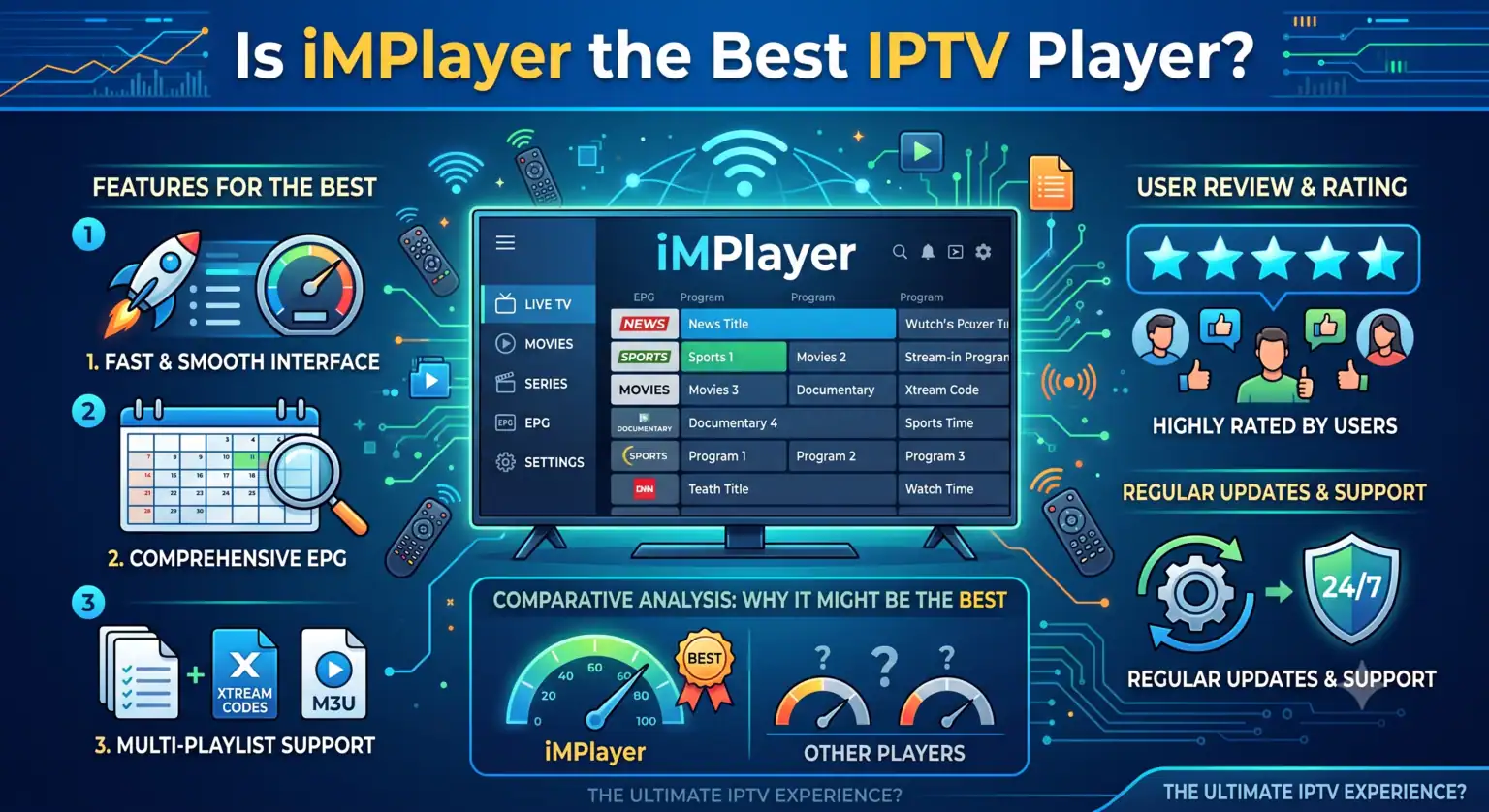
Waarin onderscheidt iMPlayer zich?
iMPlayer is niet zomaar weer een standaard M3U-speler. Het programma is speciaal ontwikkeld om de ervaring van een hoogwaardige kabeldecoder na te bootsen, met de nadruk op snelheid, aanpassingsmogelijkheden en meerdere apparaten management. Hier komt het pas echt tot zijn recht:
Het webdashboard: Dit is misschien wel het grootste pluspunt van iMPlayer. In plaats van ontzettend lange M3U Als je geen zin hebt om URL’s of Xtream Codes in te voeren met je tv-afstandsbediening (we weten allemaal hoe lastig dat is), kun je via je telefoon of computer inloggen op het iMPlayer-webdashboard. Van daaruit kun je direct afspeellijsten synchroniseren, groepen bewerken en instellingen op al je apparaten beheren.
Automatische ondertitels voor VOD: Als je aanbieder een enorme bibliotheek met films en tv-series aanbiedt (VOD), kan het lastig zijn om ondertitels te vinden. iMPlayer haalt standaard automatisch ondertitels op voor je content, waardoor het de perfecte oplossing is voor het kijken naar internationale programma’s of voor een marathon-kijksessie ’s avonds laat, wanneer je het volume laag moet houden.
Trakt-integratie: Liefhebbers van films en tv-series zullen hier dol op zijn. iMPlayer synchroniseert met Trakt.tv om je kijkgeschiedenis automatisch bij te houden, zodat je nooit vergeet bij welke aflevering je was gebleven.
Snelle EPG en Catch-Up: De elektronische programmagids (EPG) wordt razendsnel geladen. Als je provider ‘Catch-Up’ ondersteunt (de mogelijkheid om programma’s te bekijken die een paar dagen geleden zijn uitgezonden), zorgt iMPlayer ervoor dat dit naadloos verloopt, met speciale terugspoelopties en een lokale timeshift-functie.
Emby-integratie: In tegenstelling tot veel andere pure IPTV-spelers accepteert iMPlayer de inloggegevens van Emby Connect, waardoor je de inhoud van je gespecialiseerde VOD-server kunt koppelen aan je live tv-zenders.
iMPlayer versus TiviMate: welke is beter?
Dit is de meest gestelde vraag in de IPTV-gemeenschap. De waarheid is dat het allebei topapps zijn, maar dat ze op iets andere voorkeuren zijn afgestemd.
TiviMate staat bekend als ongelooflijk lichtgewicht en uiterst betrouwbaar. Het crasht zelden en de gebruikersinterface is bij iedereen geliefd. Om meerdere apparaten op TiviMate te beheren, moet je echter handmatig back-ups maken en bestanden terugzetten.
iMPlayer is iets zwaarder (wat betekent dat het het beste presteert op apparaten met minimaal 2 GB tot 4 GB RAM, zoals de Shield of Xiaomi Box Gen 2), maar biedt via het clouddashboard veel betere beheeropties op afstand. Als je je abonnement deelt met verschillende kamers in je huis of instellingen beheert voor oudere familieleden, maakt de functie voor synchronisatie op afstand van iMPlayer het tot de betere keuze. Bovendien geeft de recente toevoeging van ondersteuning voor Apple TV en iOS het een enorme voorsprong op concurrenten die alleen Android ondersteunen.
Stapsgewijze installatiehandleiding
Het instellen van iMPlayer is heel eenvoudig. Hier volgt de snelste manier om aan de slag te gaan met Xtream Codes (de aanbevolen methode ten opzichte van M3U-bestanden, omdat het laden hiermee sneller gaat).
Download de app: Op je Android TV kun je de iMPlayer-app in de Google Play Store. Als je een Firestick gebruikt, kun je de app “Downloader” gebruiken om de app rechtstreeks vanaf de officiële website te installeren.
Open de app en kies ‘Inloggen’: Wanneer je het programma voor het eerst opstart, sla dan de M3U-optie over en selecteer Xtream-codes API.
Voer uw inloggegevens in: Je hebt drie gegevens van je IPTV-aanbieder nodig:
Server-URL (Portal-URL)
Gebruikersnaam
Wachtwoord
Verbinden en synchroniseren: Klik op ‘Verbinden’. iMPlayer zal je livekanalen, de EPG en je VOD-bibliotheek downloaden.
Pas je groepen aan: Ga naar de instellingen om landen of categorieën die je niet bekijkt te verbergen. Dit zorgt ervoor dat de app aanzienlijk sneller werkt en maakt je interface overzichtelijker.
Prijzen
iMPlayer biedt een gratis versie aan, wat ideaal is om de app eens uit te proberen en de gebruikersinterface te bekijken. Om echter de functies te ontgrendelen die de app echt de moeite waard maken (zoals Inhalen, VOD-dienst, het webdashboard en meerdere afspeellijsten), dan is de Premium-versie iets voor jou.
Het werkt volgens een licentiestructuur op basis van apparaten. Je kunt een premiumlicentie kopen voor een bepaald aantal apparaten (bijvoorbeeld maximaal 4 apparaten), en de app synchroniseert naadloos tussen al deze apparaten. Aangezien het om een eenmalige betaling voor onbeperkte gebruiksduur gaat in plaats van een doorlopend abonnement, heb je de kosten ongelooflijk snel terugverdiend.
Het oordeel
Als je nog steeds de standaardapp van een provider of een verouderde speler gebruikt, zal de overstap naar iMPlayer aanvoelen als een upgrade van een klaptelefoon naar een moderne smartphone. Het kost wel even wat tijd om aan de gebruikersinterface te wennen, maar zodra je de sneltoetsen op de afstandsbediening onder de knie hebt en je dashboard hebt ingesteld, wil je nooit meer iets anders.
iMPlayer: installatie en rondleiding door de interface
Als je vóór de installatie precies wilt zien hoe de menu’s werken, biedt deze handleiding een duidelijk visueel overzicht van de eerste instellingen van de app.
 Dutch
Dutch  English (United States)
  German
  Danish
  English (UK)
  Norwegian
  Swedish