
Ga je lekker zitten om de wedstrijd te kijken of je favoriete serie bij te praten, om vervolgens geconfronteerd te worden met de gevreesde “Autorisatie voor bovenstaande host is mislukt” fout bij IPTV Smarters Pro? Het is ontzettend frustrerend. Je hebt niets veranderd, je internetverbinding werkt prima, maar de app wil je gewoon niet toelaten.
Als je te maken hebt met de IPTV Smarters Als je de foutmelding ‘autorisatie mislukt’ krijgt, ben je zeker niet de enige. Het is een van de meest voorkomende problemen waarmee gebruikers te maken krijgen, of ze nu kijken op een Samsung Smart TV, een Firestick of een Android-box.
Gelukkig is het meestal vrij eenvoudig om dit probleem op te lossen. Hier volgt een praktische handleiding om erachter te komen waarom dit is gebeurd en hoe je het precies kunt verhelpen.
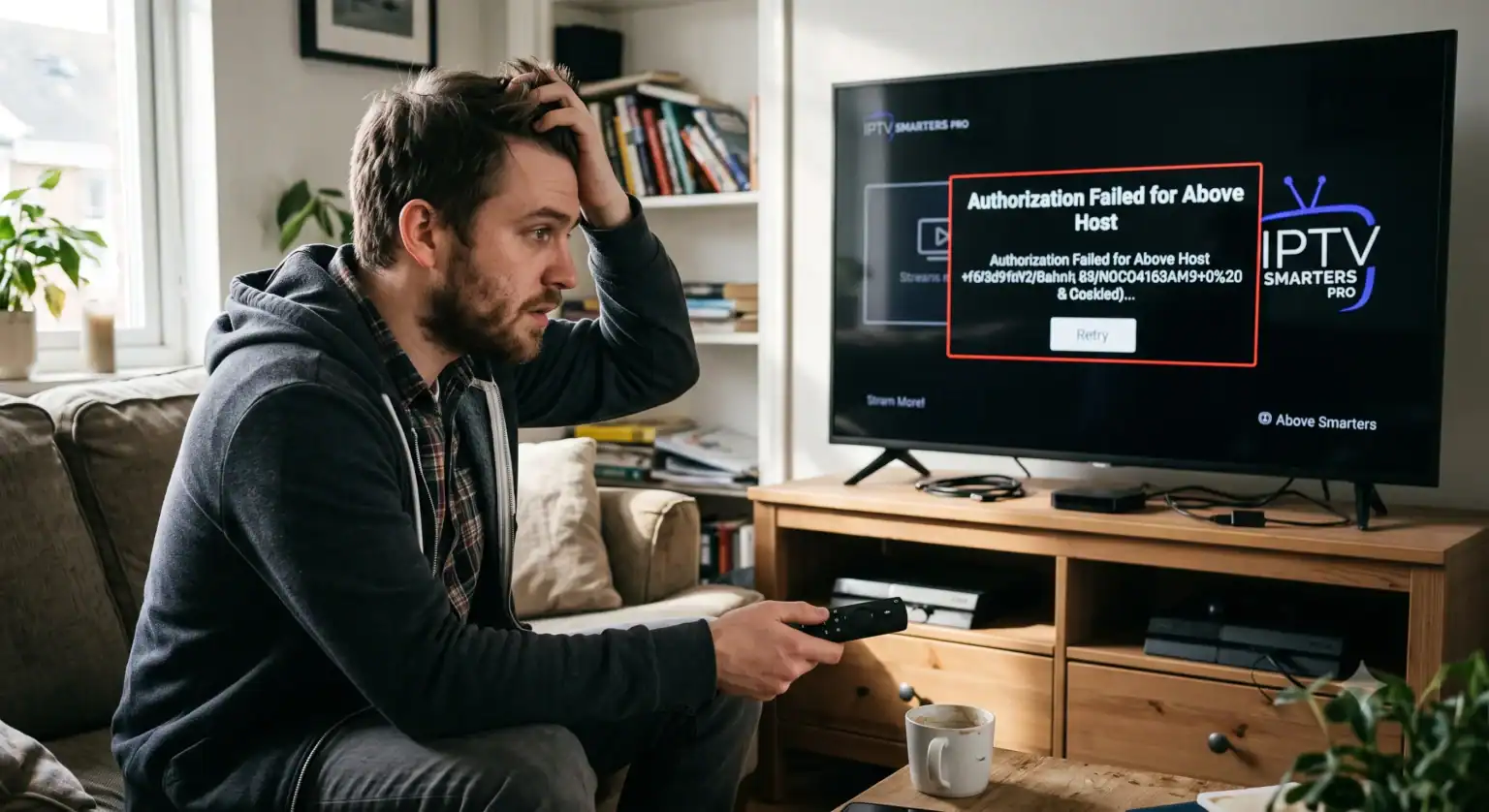
Waarom lukt het niet om in te loggen bij IPTV Smarters?
Wanneer Smarters Pro deze foutmelding geeft, betekent dit in feite dat de app geen verbinding kan tot stand brengen met de servers van je IPTV-aanbieder. Dit komt meestal neer op een paar veelvoorkomende oorzaken:
Een typefout in je gebruikersnaam, wachtwoord of de URL van het portaal.
Uw Internet Service Provider (ISP) blokkeert stilletjes de verbinding.
Een foutje in de manier waarop de app de URL leest (later meer over deze vreemde bug).
Uw provider heeft zijn/haar DNS met de ontwikkelaars van de Smarters-app.
Hieronder vind je de meest effectieve manieren om het probleem op te lossen, gerangschikt van de eenvoudigste tot de iets technischere.
Stap 1: Controleer de basis nog eens goed (en corrigeer de verborgen typefouten)
Het klinkt voor de hand liggend, maar in 90% van de gevallen gaat het om een simpele typefout. Inloggegevens voor IPTV bestaan vaak uit lange reeksen willekeurige letters en cijfers, waardoor je je er heel gemakkelijk in kunt vergissen.
Let bij het opnieuw invoeren van uw gegevens goed op het volgende:
Hoofdlettergebruik: Bij gebruikersnamen en wachtwoorden wordt onderscheid gemaakt tussen hoofdletters en kleine letters.
Nullen versus O’s: Let erop dat je een nul niet verwart met de letter “O”.
De opmaak van de URL: Zorg ervoor dat je de exacte URL van het portaal hebt die je provider je heeft gegeven, inclusief het poortnummer aan het einde (bijv.: :80 of :8080).
Stap 2: De "URL-slash"-truc (een vreemde maar beproefde oplossing)
Als je er 100% zeker van bent dat je inloggegevens kloppen, probeer dan deze bizarre tijdelijke oplossing die al duizenden gefrustreerde gebruikers op Reddit en techforums heeft geholpen.
Soms, IPTV Smarters raakt in de war door dubbele schuine strepen in het serveradres.
Ga naar het inlogscherm waar je je URL invoert.
Als je URL er zo uitziet: (http://portal.example.com:80)
Pas het als volgt aan: http:/portal.example.com:80 (verwijder één van de schuine strepen).
Als alternatief kun je, als er helemaal aan het einde van je URL een schuine streep staat, zoals (http://portal.example.com:80/), die schuine streep achteraan verwijderen. Het klinkt misschien belachelijk, maar door deze eenvoudige aanpassing in de opmaak wordt de app gedwongen een bekende autorisatiefout te omzeilen.
Stap 3: Wijzig de DNS-instellingen van je apparaat
Soms ligt het probleem niet bij de app, maar bij je router, die moeite heeft om de verbinding naar je IPTV-aanbieder te routeren. Door de DNS-instellingen van je apparaat te wijzigen naar een betrouwbare openbare server, wordt de autorisatiefout vaak direct verholpen.
Of je nu een smart-tv, een Android-box of een Firestick gebruikt, je kunt dit meestal vinden in je netwerkinstellingen:
Ga naar de Netwerkinstellingen.
Selecteer uw actieve wifi- of ethernetverbinding.
Zoek naar Geavanceerde instellingen of IP-instellingen.
Wijzig de DNS-instelling van “Automatisch” naar “Statisch” of “Handmatig”.
Voer de DNS-servers van Google in: 8.8.8.8 (en 8.8.4.4 (als tweede optie, indien gevraagd) of de DNS van Cloudflare: 1.1.1.1.
Sla de wijzigingen op, start je apparaat opnieuw op en open Smarters opnieuw.
Stap 4: Schakel een VPN in
Internetproviders (met name in het Verenigd Koninkrijk, de VS en delen van Europa) blokkeren of beperken actief verbindingen met IPTV-servers, met name tijdens grote sportevenementen.
Als je internetprovider de server blokkeert, kan IPTV Smarters de host simpelweg niet bereiken om je aanmelding te verifiëren.
De test: Download een betrouwbare VPN op je apparaat (zoals ExpressVPN, NordVPN of Surfshark). Maak verbinding met een server in een ander land of een andere stad en probeer opnieuw in te loggen. Als het meteen lukt, was je internetprovider de hele tijd de boosdoener.
Stap 5: De "DNS-registratie"-muur
Onlangs hebben de ontwikkelaars van IPTV Smarters Pro een strenge nieuwe regel ingevoerd: aanbieders van IPTV-diensten moeten hun DNS (server-URL’s) officieel bij hen registreren.
Als je provider zijn webadres niet bij de app-ontwikkelaars heeft geregistreerd, zal Smarters de verbinding actief blokkeren en de foutmelding “Authorization Failed” weergeven, waarbij soms zelfs een QR-code wordt getoond.
Wat je kunt doen:
Neem contact op met de klantenservice van je IPTV-aanbieder. Laat hen weten dat je de autorisatiefout krijgt bij Smarters Pro en vraag of hun DNS is geregistreerd.
Als ze nee zeggen, of als het te lang duurt voordat ze het probleem hebben opgelost, moet je van app wisselen.
Als al het andere niet lukt: probeer dan een andere speler
Als je de URL-truc hebt geprobeerd, je DNS-instellingen hebt gewijzigd en een VPN, maar jij bent nog steeds Als je buitengesloten bent, is het tijd om de app te verwijderen. Smarters is geweldig, maar het is niet de enige speler op de markt.
Download een andere app en voer precies dezelfde inloggegevens in. Als je provider je een Xtream Codes-login heeft gegeven, kun je eenvoudig gebruikmaken van:
TiviMate: Ongetwijfeld de beste en modernste interface die er voor Android- en Firestick-apparaten te vinden is.
XCIPTV: Zeer betrouwbaar en heeft zelden last van de ernstige autorisatiefouten die Smarters teisteren.
OTT Navigator: Iets technischer, maar zeer flexibel aan te passen en stabiel.
Als je inloggegevens in een andere app prima werken, weet je dat het probleem uitsluitend bij IPTV Smarters lag.
 Dutch
Dutch  English (United States)
  German
  Danish
  English (UK)
  Norwegian
  Swedish