
Heb je wel eens een IPTV-afspeellijst met duizenden zenders geladen, om vervolgens naar een leeg scherm te staren en je af te vragen wat er nu eigenlijk te zien is? Dat is waar een Elektronische programmagids (of EPG) schiet te hulp.
Als je voor je dagelijkse entertainment gebruikmaakt van IPTV, maakt een degelijke programmagids het verschil tussen blindelings door streams klikken en genieten van een eersteklas ervaring die vergelijkbaar is met die van kabeltelevisie. In deze gids leggen we precies uit wat een EPG is, hoe deze werkt en hoe je deze perfect kunt instellen in je favoriete apps.
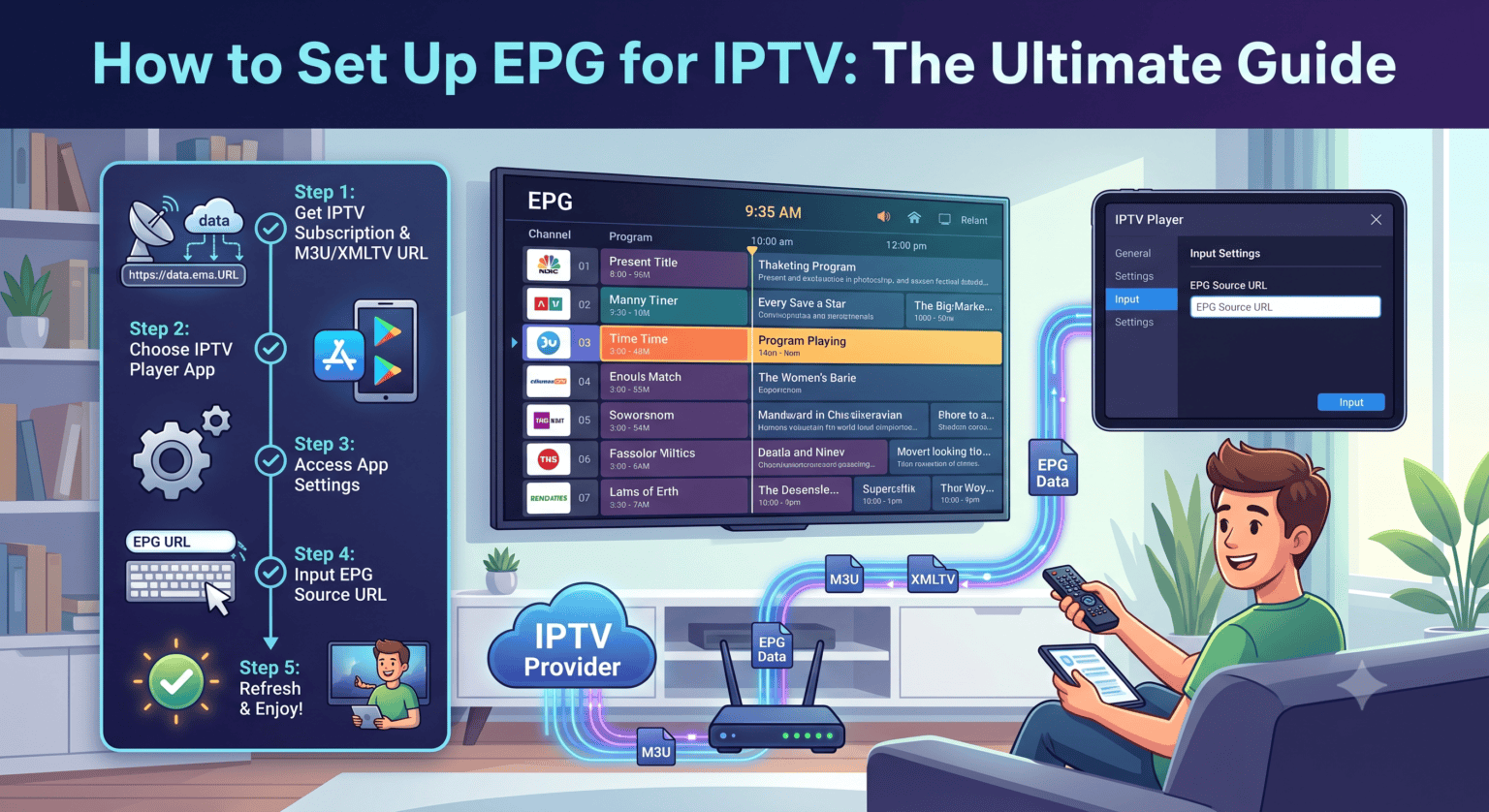
Wat is een elektronische programmagids (EPG)?
Simpel gezegd is een elektronische programmagids het digitale tv-programma dat je laat zien wat er op dit moment wordt uitgezonden en wat er straks op het programma staat. Als je bent opgegroeid met traditionele kabel- of satelliettelevisie, ben je er al mee bekend: het is die klassieke rasterindeling met aan de linkerkant de zenders en bovenaan de tijdvakken.
Voor IPTV-gebruikers fungeert de EPG als navigatielaag. In plaats van een rommelige lijst met ruwe streamlinks brengt een goede gids alles overzichtelijk in kaart, met programmatitels, beschrijvingen, afleveringsnummers en soms zelfs filmposters.
Hoe EPG werkt in de wereld van IPTV
Wanneer je een IPTV-abonnement afsluit of een gratis afspeellijst vindt, wordt de ruwe zenderlijst meestal geleverd via een M3U-bestand of een Xtream-codes inloggen. Maar de daadwerkelijke roostergegevens zijn afkomstig uit een geheel ander bestandsformaat, dat meestal bekend staat als XMLTV.
Dit is de algemene werkwijze:
Je IPTV-speler leest de streamlinks (de M3U of Xtream API).
Vervolgens haalt het het XMLTV-bestand op, dat alle tv-programma-uitzendingen met tijdstempels bevat.
De app koppelt de kanaal-ID’s uit de streamlijst aan de kanaal-ID’s in het XMLTV-bestand.
Als de gegevens perfect overeenkomen, worden je kanalen gevuld met de juiste programmatiegegevens. Als ze niet overeenkomen, krijg je de gevreesde vermelding “Geen informatie”.
Waarom je absoluut een goed werkende EPG nodig hebt
Het is verleidelijk om gewoon een afspeellijst te laden en te beginnen met kijken, maar zonder handleiding loop je belangrijke functies mis:
TV kijken: Bij veel aanbieders kun je programma’s bekijken die enkele dagen geleden zijn uitgezonden. Dankzij een actieve EPG-tijdlijn kun je terugscrollen en eerdere uitzendingen rechtstreeks vanuit het programmaoverzicht afspelen.
Opname: Als je een app zoals TiviMate, zonder EPG-gegevens kun je opnames doorgaans niet nauwkeurig instellen.
Verkenning en planning: Je kunt zien wat er over 20 minuten begint, naar specifieke films zoeken of gedetailleerde samenvattingen bekijken voordat je voor een zender kiest.
Hoe stel je de EPG in op je IPTV-app?
Of je gids werkt, hangt meestal af van de manier waarop je je afspeellijst laadt. Hieronder volgen de twee meest gebruikelijke methoden.
Methode 1: De methode met automatische detectie (Xtream Codes)
Als je zorgverzekeraar je een Xtream-codes inloggegevens (een portaal-URL, gebruikersnaam en wachtwoord), dan heb je het makkelijk.
Open je app (zoals IPTV Smarters of TiviMate).
Kies om in te loggen via Xtream-codes API.
Vul je gegevens in.
Omdat de afspeellijst en de programmagidsgegevens van precies dezelfde server komen, haalt de app de EPG automatisch op. Deze methode zorgt voor de hoogste overeenkomingsgraad, en je hoeft meestal verder niets in te stellen.
Methode 2: Handmatige configuratie (M3U- en XMLTV-links)
Als je een M3U-link gebruikt, heb je meestal een aparte URL voor de programmagids nodig.
Ga naar de instellingen van je IPTV-speler en zoek de Afspeellijsten of EPG paragraaf.
Zoek naar een optie om EPG-bron toevoegen of EPG-URL.
Plak de XMLTV-link die je van je dienst hebt gekregen (deze eindigt vaak op .xml of .gz).
Klik op ‘Opslaan’ en forceer vervolgens de app om EPG bijwerken of Vernieuw.
Problemen oplossen: "Geen informatie"-fouten verhelpen
Niets is zo frustrerend als alles hebben ingesteld en dan te zien dat de programmagids helemaal geen gegevens bevat. Als je EPG leeg of onnauwkeurig is, probeer dan deze oplossingen:
Een update afdwingen: Soms loopt de app tijdens het downloaden gewoon vast. Ga naar je instellingen en klik handmatig op “EPG bijwerken” of “Programmagids vernieuwen”.
Controleer de URL: Typefouten komen nu eenmaal voor. Controleer of je niet per ongeluk een extra spatie aan het einde van je XMLTV-link hebt toegevoegd.
Kanalen handmatig toewijzen: Als bij premium-apps zoals TiviMate bij een zender “Geen info” staat, kun je er lang op drukken en vervolgens selecteren EPG toewijzen, en deze handmatig koppelen aan de juiste vermelding uit je bron.
Maak gebruik van een dienst van een derde partij: Als de programmagids van je provider slecht is, kun je ook gebruikmaken van externe EPG-bronnen. Veel gebruikers maken gebruik van diensten (zowel gratis als betaald) die zeer nauwkeurige, op maat gemaakte XMLTV-bestanden genereren, speciaal voor ontbrekende zenders.
Het kost een paar minuten om je elektronische programmagids goed in te stellen, maar het verandert de manier waarop je naar IPTV kijkt volledig. Neem de tijd om het goed in te stellen, en je zult nooit meer terug willen naar het scrollen door eindeloze, naamloze zenderlijsten.
 Dutch
Dutch  English (United States)
  German
  Danish
  English (UK)
  Norwegian
  Swedish