
Zo stel je IPTV eenvoudig in op je LG Smart TV
De Smart IPTV-app downloaden
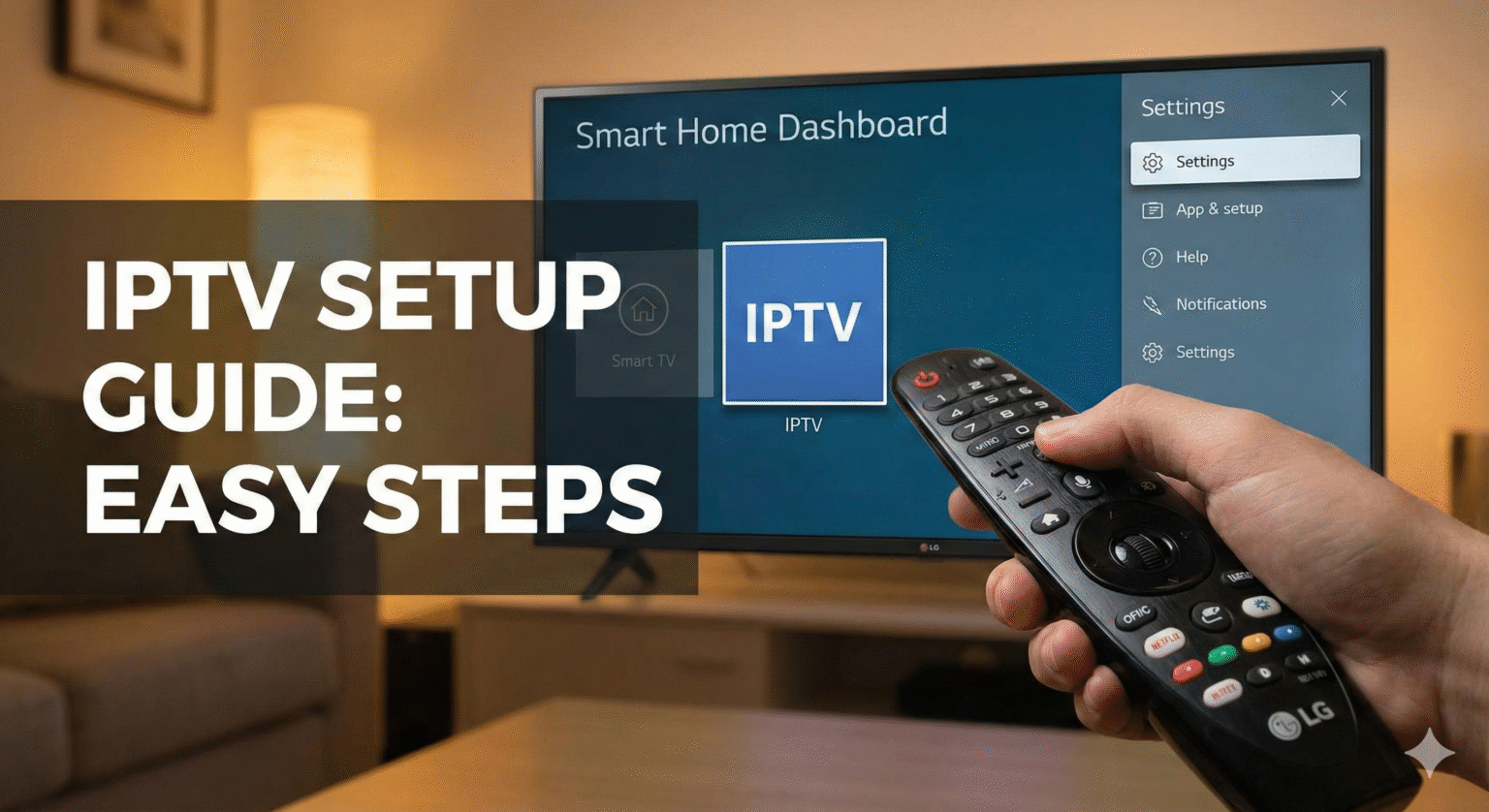
De Smart IPTV-app is gemakkelijk toegankelijk en kan rechtstreeks worden gedownload vanaf de officiële LG Apps Store onder de Categorie: Entertainment. Controleer of de app in jouw regio beschikbaar is voordat je doorgaat met het downloaden.
Hoe je je IPTV-afspeellijst laadt
Standaard testafspeellijst
Wanneer je de app, er is al een testafspeellijst opgenomen. Zo kun je ontdekken hoe de app werkt voordat je je eigen inhoud toevoegt.
Stappen om je afspeellijst toe te voegen
Zodra je vertrouwd bent met de app, volg je deze eenvoudige stappen om je IPTV-afspeellijst te uploaden:
- Zet je afspeellijst om: Gebruik een M3U-to-Smart IPTV-converter om je afspeellijst compatibel te maken met de app.
- De afspeellijst uploaden: Ga naar de app-instellingen om je gepersonaliseerde afspeellijst te uploaden en te beheren.
Afstandsbedieningscommando’s onder de knie krijgen
Basisnavigatie
Inzicht in uw afstandsbedieningsopdrachten kan je kijkervaring aanzienlijk verbeteren:
- P+/P- of pijltjes: Schakel tussen pagina's, groepen, kanalen of video's.
- Omhoog/Omlaag: Programma-informatie weergeven of door de zendergeschiedenis bladeren.
Kanaalkeuze en afspelen
Met de volgende opdrachten kun je kanalen en het afspelen efficiënt beheren:
- OK/Wiel: Open de zenderlijst tijdens het afspelen.
- INFO/INFO x2: Geef gedetailleerde programma- of zenderinformatie weer.
- Cijfertoetsen: Voer het gewenste kanaalnummer rechtstreeks in.
- AFSPELEN/PAUZE/STOP: Streams en video's starten, pauzeren of stoppen.
Extra functies
Bekijk de volgende opties voor geavanceerde instellingen:
- ROOD: Selecteer een audiotrack op webOS-tv’s of schakel de DVB-ingang in op Netcast-tv’s.
- GROEN: Ga naar de Elektronische programmagids (EPG) of kies een afspeelmodus.
- BLAUW: Bekijk kanaalgroepen of pas instellingen aan tijdens het afspelen.
Als je deze opdrachten onder de knie hebt, kun je genieten van een soepele navigatie en weergave.
Ondersteunde streamformaten op LG webOS-tv’s
Niet-ondersteunde streamtypen
Het is van essentieel belang om te weten welke soorten stromen er zijn onverenigbaar met LG Smart TV-toestellen waarop webOS draait:
- UDP://, RTP://, RTMP://, RTSP://: Deze streams werken niet standaard.
- MMS://: Voor deze streams zijn specifieke instellingen nodig, zoals Netcast (Emu) webOS-videomodus.
Ondersteunde streams en configuratie
Daarnaast worden onder andere HTTP-streams en andere formaten ondersteund. Voor UDP://-streams, dan moet je gebruikmaken van UDPXY. Als u twijfelt over de installatie, neem dan contact op met uw IPTV-aanbieder voor hulp.
Hoe je de audiotaal en ondertitels kunt wijzigen
Instellingen aanpassen op webOS-tv's
Het aanpassen van de audiotaal of het in- of uitschakelen van ondertitels is heel eenvoudig:
- webOS 3.0-tv's: Gebruik de ROOD knop om van audiotrack te wisselen en de GROEN knop om de ondertitels in of uit te schakelen.
- webOS 2.0-tv's: Alleen ondertitels kunnen worden in- of uitgeschakeld met de GROEN knop.
Audio-tracks vooraf instellen
Voor ouderen LG Smart TVs, moeten audiotracks vooraf in de afspeellijst worden geconfigureerd. Om de nauwkeurigheid te waarborgen, voeg je de gewenste audiotaalcode rechtstreeks toe aan je afspeellijst. Bijvoorbeeld:
http://123.123.22.11:8000,ru– Russischhttp://www.example.com/video.mp4,en– Engels
Zie de Lijst met ISO-taalcodes voor meer opties.


Prestaties optimaliseren met de HLS-modus
Bij oudere LG-tv’s, met name modellen zonder webOS, kan het nuttig zijn om de volgende functie in te schakelen: HLS-modus. Deze instelling kan de laadtijden van streams soms versnellen, vooral op oudere apparaten. Probeer het eens uit met je streams om te zien of dit de prestaties verbetert.
Je afspeellijst beveiligen: MAC/ID vergrendelen
Waarom zou je je MAC/ID vergrendelen?
Het is van cruciaal belang om de MAC/ID van je tv te vergrendelen om ongeoorloofde toegang of het per ongeluk resetten van afspeellijsten te voorkomen. Deze functie is vooral handig als je je MAC/ID met derden.
Vergrendelen of ontgrendelen
- Gebruik de MAC/ID vergrendelen knop in de app-instellingen om je configuratie te beveiligen.
- Als je de pincode wilt verwijderen, vergrendel je deze gewoon opnieuw met de code 0000.

Laatste tips voor een vlekkeloze IPTV-ervaring
Zorg ervoor dat je afspeellijst up-to-date blijft en pas je video- en streaminstellingen nauwkeurig aan om een soepele weergave te garanderen. Door deze tips en functies te gebruiken, haal je het maximale uit de mogelijkheden van Smart IPTV op je LG Smart TV.
 Dutch
 English (United States)
 German
 Danish
 English (UK)
 Norwegian
 Swedish