
Es gibt nichts Frustrierenderes, als zuzusehen, wie die eigene Lieblingsmannschaft auf das Tor zustürmt, nur damit der Bildschirm dann bei einem sich drehenden Ladekreisel einfriert. Wenn Sie sich ständig fragen: “Warum puffert mein IPTV?”, sind Sie nicht allein. Selbst bei Hochgeschwindigkeits-Internet sind Einfrieren und Ruckeln bei IPTV unglaublich häufige Probleme.
Die gute Nachricht? In der Regel kann man IPTV-Pufferung beenden mit ein paar einfachen Anpassungen an Ihrem Netzwerk, Ihrer Hardware oder Ihrer Streaming-App. In dieser Anleitung erläutern wir die tatsächlichen Ursachen für Verzögerungen bei Ihren Streams und zeigen Ihnen Schritt für Schritt konkrete Lösungen auf, mit denen Sie das Puffern bei IPTV ein für alle Mal beheben können.
Warum kommt es bei meinem IPTV ständig zu Pufferungen?
Bevor man sich an die Fehlerbehebung macht, ist es hilfreich zu wissen, womit man es zu tun hat. Die meisten IPTV-Streaming Die Probleme lassen sich auf vier Hauptursachen zurückführen:
Ihre Internetverbindung: Auf dem Papier mag Ihre Geschwindigkeit zwar hoch genug sein, aber WLAN-Störungen können das Live-Streaming zunichte machen.
ISP-Drosselung: Internetdienstanbieter (ISPs) überwachen häufig den Datenverkehr und drosseln den Datenverkehr bei umfangreichen Streaming-Inhalten, insbesondere während der abendlichen Spitzenzeiten.
Hardware-Einschränkungen: Älteren Smart-TVs oder billigen Android-Boxen fehlt es schlichtweg an der Rechenleistung, um hochauflösende Streams effizient zu verarbeiten.
Die IPTV-Anbieter: Manchmal sind die Server auf ihrer Seite bei großen Live-Veranstaltungen überlastet.
So beheben Sie Pufferprobleme bei IPTV: Schritt-für-Schritt-Lösungen
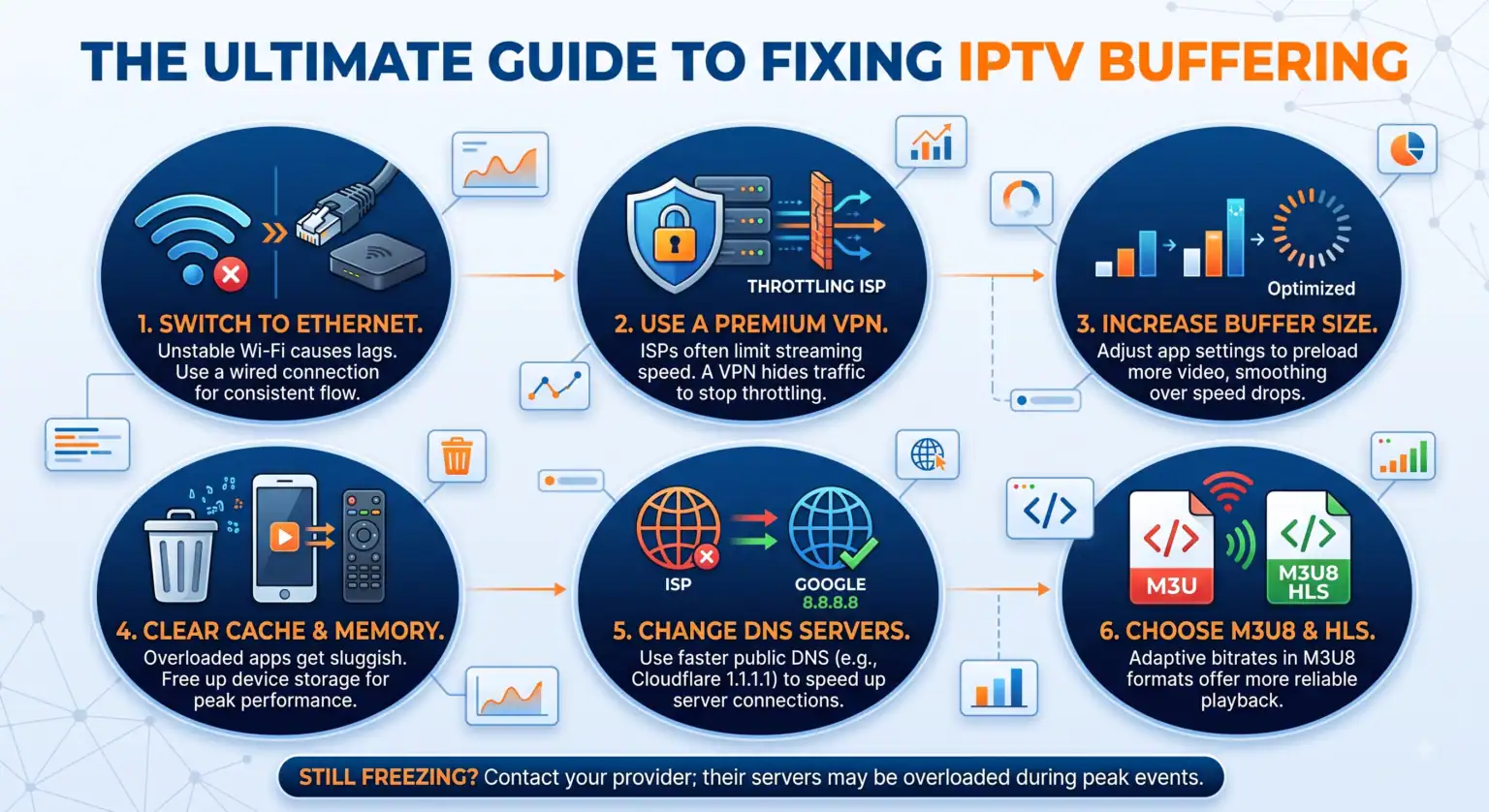
1. Verzichte auf WLAN und nutze stattdessen ein Ethernet-Kabel
WLAN ist unglaublich praktisch, aber es ist anfällig für Störungen durch Wände, Haushaltsgeräte und sogar das Netzwerk Ihres Nachbarn. Live-IPTV-Streams erfordern einen konstanten, unterbrechungsfreien Datenfluss.
Die Lösung: Schließen Sie Ihr Streaming-Gerät über ein Ethernet-Kabel direkt an Ihren Router an. Kabelgebundene Verbindungen minimieren Paketverluste und Latenzzeiten. Befindet sich Ihr Router in einem anderen Raum, sollten Sie die Verwendung eines Powerline-Adapters in Betracht ziehen. Wenn Sie unbedingt WLAN nutzen müssen, stellen Sie sicher, dass Ihr Gerät mit dem 5-GHz-Band verbunden ist und nicht mit dem stark ausgelasteten 2,4-GHz-Band.
2. Umgehung der Drosselung durch den Internetanbieter mithilfe eines VPN
Wenn Ihr Stream tagsüber einwandfrei läuft, sich aber zwischen 20 und 23 Uhr in einen Albtraum voller Pufferungen verwandelt, sind Sie wahrscheinlich Opfer einer Drosselung durch Ihren Internetanbieter. Internetanbieter drosseln aktiv die Geschwindigkeit von Nutzern mit hohem Datenverkehr, um die Auslastung ihres Netzwerks zu steuern.
Die Lösung: Die Nutzung eines hochwertigen VPNs verschlüsselt Ihren Datenverkehr. Wenn Ihr Internetanbieter nicht erkennen kann, was Sie streamen, kann er Ihre Verbindung auch nicht drosseln. Suchen Sie nach einem VPN, das schnelle Protokolle (wie WireGuard oder UDP) nutzt, und stellen Sie eine Verbindung zu einem Server in der Nähe Ihres physischen Standorts her, um hohe Geschwindigkeiten zu gewährleisten.
3. App-Cache leeren und Speicherplatz freigeben
Streaming-Geräte wie der Amazon FireStick, Android TV-Boxen und herkömmliche Smart-TVs verfügen nur über begrenzten Arbeitsspeicher. Im Laufe der Zeit sammeln sich in Ihrer IPTV-App zwischengespeicherte Daten an, die die Gesamtleistung beeinträchtigen.
Die Lösung: Schauen Sie in den Einstellungen Ihres Geräts nach, um eine schnelle Bereinigung durchzuführen. Bei den meisten Android-Geräten navigieren Sie zu Einstellungen > Anwendungen > Verwalten installierter Anwendungen. Suchen Sie Ihren IPTV-Player und klicken Sie auf Cache löschen. Wenn Sie schon dabei sind, deinstallieren Sie Hintergrund-Apps, die Sie nie nutzen, um Systemspeicher freizugeben.
4. Optimieren Sie die Einstellungen Ihrer IPTV-App
Viele Nutzer installieren ihren Player einfach und belassen die Standardeinstellungen, doch wenn man sich die App-Einstellungen genauer ansieht, lassen sich erhebliche Verbesserungen erzielen.
Puffergröße erhöhen: Bei vielen beliebten IPTV-Apps können Sie die Puffergröße anpassen. Wenn Sie diesen Wert erhöhen, wird die App dazu veranlasst, vor der Wiedergabe einen größeren Teil des Videos herunterzuladen, was dazu beiträgt, vorübergehende Internetstörungen auszugleichen.
Verwenden Sie M3U8 anstelle von M3U: Falls Ihr Anbieter verschiedene Playlist-Formate anbietet, wählen Sie immer den M3U8-Link. M3U8 unterstützt Adaptive Bitrate Streaming, was bedeutet, dass die Videoqualität dynamisch leicht herabgesetzt wird, wenn Ihre Internetgeschwindigkeit nachlässt, anstatt das Bild vollständig einzufrieren.
Den Videodecoder ändern: Probieren Sie in den Wiedergabeeinstellungen Ihrer App aus, zwischen Hardware- (HW) und Software- (SW) Dekodierung zu wechseln, um herauszufinden, welche Option den Stream auf Ihrem jeweiligen Gerät besser verarbeitet.
5. Ändern Sie Ihre DNS-Server
Das standardmäßige Domain Name System (DNS) Ihres Internetanbieters ist oft langsam, was zu Verzögerungen führt, wenn Ihre App versucht, eine Verbindung zum Streaming-Server herzustellen.
Die Lösung: Rufen Sie die Netzwerkeinstellungen Ihres Geräts auf und ändern Sie die DNS-Einstellungen auf eine schnelle öffentliche Option, wie beispielsweise Google (8.8.8.8) oder Cloudflare (1.1.1.1). Diese kleine Optimierung verbessert die Geschwindigkeit der Domain-Auflösung und verkürzt die Ladezeiten beim ersten Aufruf.
Vergleich von Netzwerkkonfigurationen hinsichtlich der Stabilität von IPTV
Um Ihnen ein klareres Bild davon zu vermitteln, wie sich Ihre Netzwerkhardware auf die Leistung auswirkt, finden Sie hier eine Übersicht über die gängigsten Verbindungsarten.
| Einrichtungstyp | Stabilität | Geschwindigkeitspotenzial | Umgeht es die Drosselung durch den Internetdienstanbieter? | Am besten geeignet für… |
| Standard Wi-Fi (2.4GHz) | Niedrig | Mäßig | Nein | Basic web browsing; terrible for live HD IPTV. |
| Fast Wi-Fi (5GHz) | Mittel | Hoch | Nein | Users streaming in the same room as the router. |
| Wired Ethernet | Sehr hoch | Maximum | Nein | The reliable baseline setup for serious streaming. |
| Ethernet + VPN | Maximum | Hoch | Ja | Total stability, especially during evening peak hours. |
When It’s Actually Your Provider’s Fault
If you have hardwired your connection, turned on a VPN, cleared your cache, and you still cannot fix IPTV freezing, the problem might not be on your end. Budget IPTV providers often oversell their server capacity. When a major sporting event kicks off, thousands of users log in at once, causing the provider’s server to crash under the weight.
If you suspect this is the case, ask your provider for a test line from a different server, or consider testing out a more premium service with guaranteed uptime and dedicated support.
Abschließende Überlegungen
Fixing IPTV buffering usually comes down to eliminating bottlenecks. By switching to a wired connection, preventing ISP interference with a solid VPN, and keeping your streaming device’s cache clean, you can eliminate the vast majority of playback errors. Take a few minutes to optimize your setup, and you can get back to enjoying your favorite content without the endless loading screens.
 German
 English (United States)
 Dutch
 Danish
 English (UK)
 Norwegian
 Swedish