
Einrichtung IPTV sollte eigentlich nicht kompliziert sein. Dennoch suchen jeden Monat Tausende von Nutzern nach So fügen Sie ein M3U-Wiedergabeliste zu IBO-Spieler denn schon ein kleiner Fehler kann dazu führen, dass die Kanäle nicht geladen werden.
Dies Leitfaden zeigt dir genau, wie man etwas hinzufügt, aktiviert und verwaltet M3U-Wiedergabelisten im IBO Player, mit klaren Schritten, Lösungen und bewährten Verfahren für glatt, Pufferfreies IPTV-Streaming.
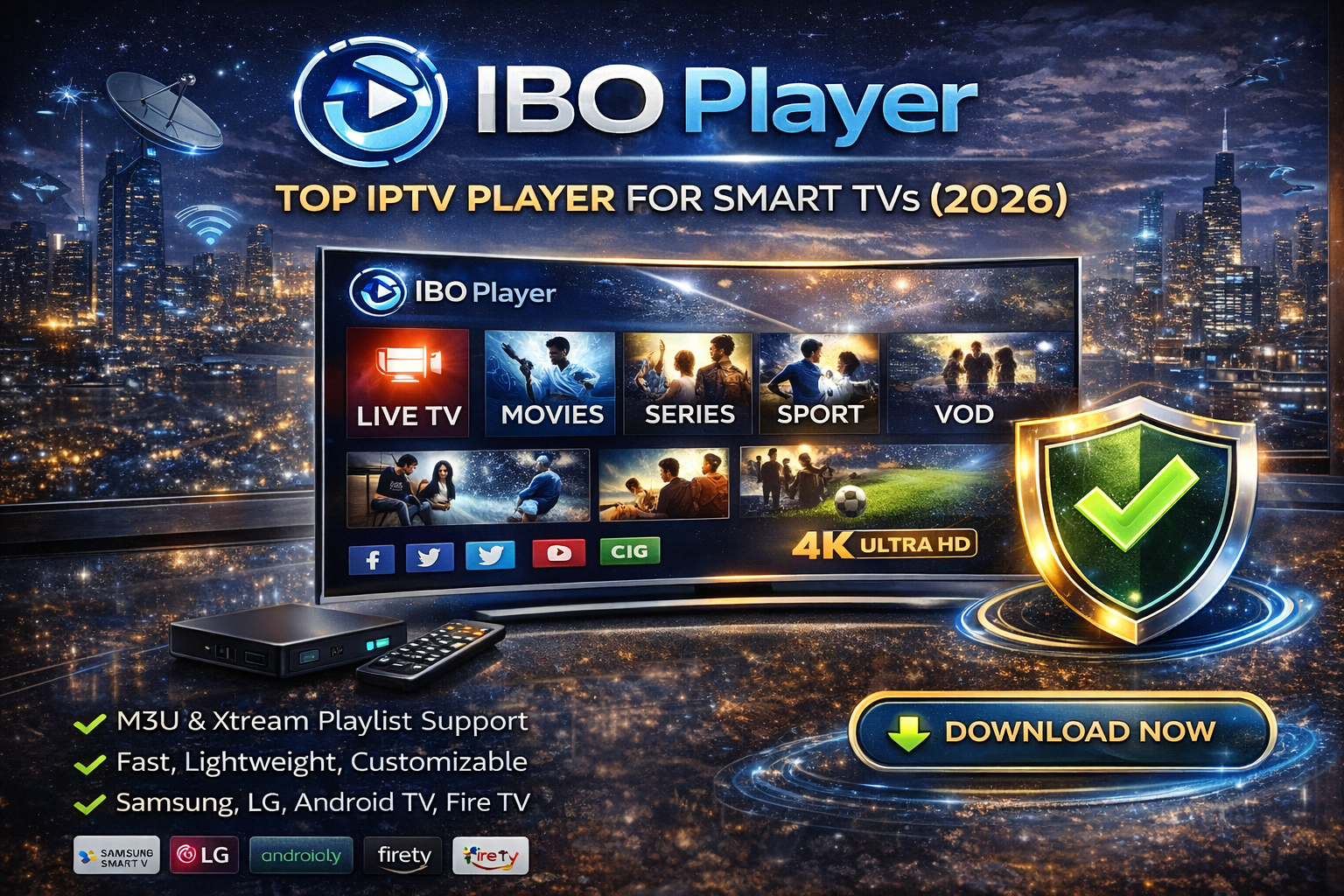
Was ist ein IBO-Spieler?
IBO-Spieler ist ein beliebter IPTV-Player, der für Smart TVs und Streaming-Geräte.
Wichtig zu wissen:
❌ IBO-Spieler tut nicht Kanäle bereitstellen
✅ Es spielt IPTV ab mithilfe von M3U-Wiedergabelisten oder Xtream-Codes
✅ Optimiert für Samsung, LG, Android TV & Fire TV
Suchanfragen mit hoher Kaufabsicht, auf die dies eine Antwort gibt:
IBO Player Wiedergabeliste
IBO-Spieler M3U
So verwenden Sie den IBO Player
Einrichtung des IBO Player Smart TV
Was ist eine M3U-Playlist (und warum ist sie wichtig)?
Ein M3U-Wiedergabeliste ist ein Link oder eine Datei, die von Ihrem IPTV-Dienst bereitgestellt wird und Folgendes enthält:
Live-Fernsehkanäle
Filme & Serien (VOD)
Sendergruppen und Logos
EPG (Fernsehprogrammdaten)
Ohne eine gültige M3U-Wiedergabeliste, IBO Player zeigt keine Kanäle an.
So fügen Sie eine M3U-Wiedergabeliste zum IBO Player hinzu (Schritt für Schritt)
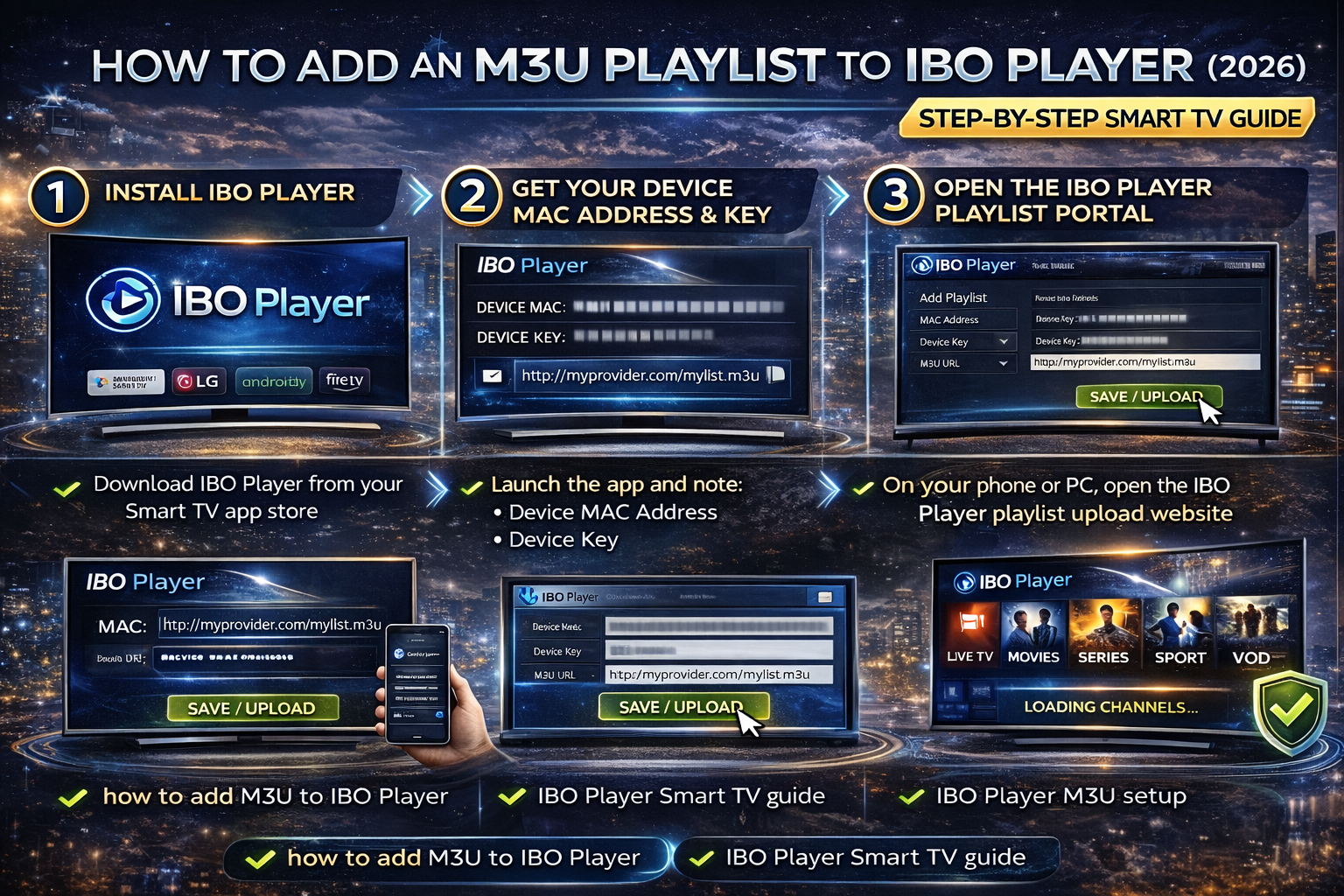
Schritt 1: Installieren Sie den IBO Player auf Ihrem Smart TV
Laden Sie den IBO Player aus dem offiziellen App-Store Ihres Fernsehers herunter:
Samsung Smart TV
Android TV / Google TV
Öffnen Sie die App, sobald die Installation abgeschlossen ist.
Schritt 2: MAC-Adresse und Schlüssel Ihres Geräts ermitteln
Wenn Sie den IBO Player öffnen, sehen Sie Folgendes:
MAC-Adresse
Geräteschlüssel
Diese beiden Werte dienen zur eindeutigen Identifizierung Ihres Fernsehers und sind für das Hochladen von Wiedergabelisten erforderlich.
Schritt 3: Öffnen Sie das IBO Player-Playlist-Portal
Auf Ihrem Smartphone oder Computer:
Öffnen Sie die Offizielle IBO-Website zum Hochladen von Spieler-Playlists
Geben Sie Ihre MAC-Adresse und Geräteschlüssel
Schritt 4: Fügen Sie die URL Ihrer M3U-Playlist hinzu
Fügen Sie die Daten Ihres IPTV-Anbieters ein M3U-URL in das Feld „Wiedergabeliste“ ein.
✔ Klicken Speichern / Hochladen
✔ Auf die Bestätigung warten
Schritt 5: IBO Player neu starten
Schließen und erneut öffnen IBO-Spieler auf Ihrem Fernseher.
Die Kanäle sollten automatisch geladen werden
Falls nicht, starten Sie den Fernseher einmal neu.
So verwalten Sie M3U-Wiedergabelisten im IBO Player
Sobald Ihre Wiedergabeliste aktiv ist, können Sie sie ganz einfach verwalten.
Verwaltung von Wiedergabelisten und Kanälen
Unerwünschte Kanäle ausblenden
Kategorien aktivieren / deaktivieren
Zu den Favoriten hinzufügen
Zwischen Live-TV und VOD wechseln
EPG (Fernsehprogramm) aktivieren
Dadurch bleibt die Navigation schnell und übersichtlich.
So aktualisieren oder ersetzen Sie eine M3U-Wiedergabeliste
Falls Ihre Wiedergabeliste abläuft oder sich ändert:
Zurück zum IBO Player-Upload-Portal
Ersetze die alte M3U-URL
Änderungen speichern
Starten Sie die Anwendung neu
✔ Keine Neuinstallation erforderlich
✔ Die Kanäle werden sofort aktualisiert
Häufige Probleme mit dem IBO Player M3U (und deren Behebung)
❌ Die Wiedergabeliste wird nicht geladen
✔ Überprüfen Sie die Schreibweise der M3U-URL
✔ Stellen Sie sicher, dass Ihr IPTV-Abonnement aktiv ist
✔ IBO Player neu starten
❌ Es werden keine Kanäle angezeigt
✔ Überprüfen Sie, ob das Format der Wiedergabeliste M3U
✔ Die Wiedergabeliste erneut hochladen
✔ Internetverbindung prüfen
❌ EPG funktioniert nicht
✔ Der IPTV-Anbieter muss einen EPG bereitstellen
✔ Daten aktualisieren
✔ Zeit- und Ländereinstellungen überprüfen
Die besten Einstellungen für eine flüssige IPTV-Wiedergabe
Für ein optimales IBO-Player-Erlebnis:
✔ Verwenden Sie eine stabile Internetverbindung
✔ Bevorzugen Sie kabelgebundenes Ethernet gegenüber WLAN
✔ Laden Sie nicht mehrere Wiedergabelisten gleichzeitig.
✔ Starten Sie die App wöchentlich neu
✔ Halten Sie Ihre Smart TV-Firmware auf dem neuesten Stand
IBO Player im Vergleich zu anderen IPTV-Playern
| Funktion | IBO-Spieler | Andere Spieler |
|---|---|---|
| Smart TV-Optimierung | ✅ Ausgezeichnet | ⚠️ Variiert |
| M3U-Unterstützung | ✅ Ja | ✅ Ja |
| Einfache Einrichtung | ⭐⭐⭐⭐⭐ | ⭐⭐⭐ |
| Leistung | Schnell und stabil | Das kommt darauf an |
| Für Anfänger geeignet | ✅ Ja | ❌ Oft komplex |
Für wen ist der IBO Player geeignet?
IBO Player ist genau das Richtige für dich, wenn du:
Verwenden Sie einen Smart TV
Eine M3U-Playlist erstellen
Sie möchten eine schnelle und einfache IPTV-Einrichtung?
Ich bevorzuge eine übersichtliche Benutzeroberfläche
Sie möchten eine stabile, ruckelfreie Wiedergabe?
Nicht ideal, wenn Sie:
Es sind integrierte Kanäle zu erwarten
Aufnahmefunktionen erforderlich
Fazit: So nutzt du den IBO Player im Jahr 2026 am besten
IBO Player ist einer der einfachsten und zuverlässigsten IPTV-Player für M3U-Playlisten im Jahr 2026.
In Kombination mit einem hochwertigen IPTV-Anbieter bietet es Schnelles Laden der Kanäle, übersichtliche Navigation und flüssige Wiedergabe.
Wenn Sie möchten Keine Verwirrung, schnelle Einrichtung und volle Kontrolle über Ihre IPTV-Wiedergabelisten, das ist der richtige Ansatz.
 German
  English (United States)
  Dutch
Dutch  Danish
  English (UK)
  Norwegian
  Swedish