
Hvis du har brugt lidt tid på at udforske verdenen inden for »cord-cutting«, ved du allerede, at din IPTV-oplevelse kun er så god som den afspiller, du bruger. En fremragende udbyder kombineret med en klodset, buffer-app er en opskrift på hovedpine. I lang tid har, TiviMate har været den ubestridte mester i sværvægtsklassen blandt Android TV-afspillere. Men i løbet af de seneste par år, iMPlayer har stille og roligt udviklet sig fra et solidt alternativ til en magtfaktor, der måske endda kan vinde titlen.
Uanset om du bruger en Nvidia Shield, en Xiaomi Box eller en Amazon Firestick, eller endda et Apple TV – her finder du alt, hvad du behøver at vide om iMPlayer, dets fremtrædende funktioner og hvordan du får det til at køre problemfrit.
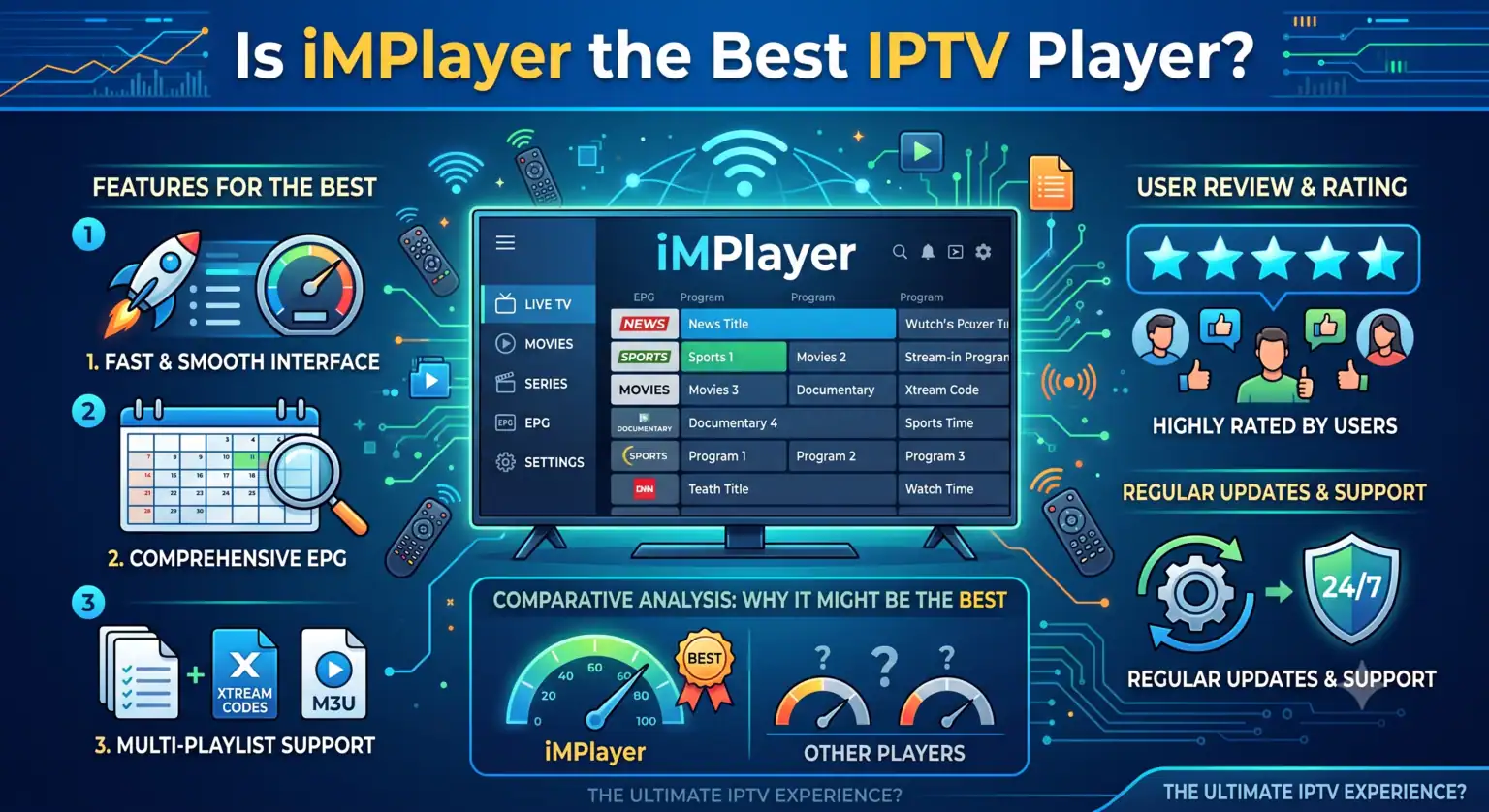
Hvad gør iMPlayer til noget særligt?
iMPlayer er ikke bare endnu en almindelig M3U-afspiller. Den er udviklet specielt til at efterligne oplevelsen af en førsteklasses kabelboks, med fokus på hastighed, tilpasningsmuligheder og flere enheder ledelse. Det er her, det virkelig kommer til sin ret:
Web-dashboardet: Dette er nok iMPlayers største fordel. I stedet for at skrive utroligt lange M3U I stedet for at indtaste URL’er eller Xtream Codes-loginoplysninger med din tv-fjernbetjening (vi ved jo alle, hvor besværligt det er), kan du logge ind på iMPlayer-webpanelet på din telefon eller computer. Derfra kan du med det samme overføre afspilningslister, redigere grupper og administrere indstillinger på tværs af alle dine enheder.
Automatiske undertekster til VOD: Hvis din udbyder tilbyder et enormt udvalg af film og tv-serier (VOD), kan det være besværligt at finde undertekster. iMPlayer henter automatisk undertekster til dit indhold lige fra starten, hvilket gør det perfekt til international underholdning eller maraton-serier sent om aftenen, når du har brug for at skrue ned for lydstyrken.
Trakt-integration: Film- og tv-nørder vil elske det her. iMPlayer synkroniseres med Trakt.tv og registrerer automatisk din seerhistorik, så du aldrig glemmer, hvilket afsnit du slap.
Hurtig EPG og Catch-Up: Den elektroniske programguide (EPG) indlæses utroligt hurtigt. Hvis din udbyder understøtter Catch-Up (muligheden for at se programmer, der blev sendt for et par dage siden), håndterer iMPlayer det problemfrit med dedikerede tilbagespolingsfunktioner og en lokal timeshift-funktion.
Emby-integration: I modsætning til mange rene IPTV-afspillere accepterer iMPlayer Emby Connect-loginoplysninger, hvilket giver dig mulighed for at integrere indholdet fra din dedikerede VOD-server med dine live-tv-kanaler.
iMPlayer vs. TiviMate: Hvilken er bedst?
Dette er det mest almindelige spørgsmål i IPTV-miljøet. Sandheden er, at begge er førsteklasses applikationer, men de henvender sig til lidt forskellige præferencer.
TiviMate er kendt for at være utroligt let og pålidelig. Den går sjældent ned, og brugergrænsefladen er meget populær. Det kræver dog, at man manuelt sikkerhedskopierer og gendanner filer, hvis man vil administrere flere enheder på TiviMate.
iMPlayer er lidt mere ressourcekrævende (hvilket betyder, at den fungerer bedst på enheder med mindst 2 GB til 4 GB RAM, som f.eks. Shield eller Xiaomi Box Gen 2), men den tilbyder langt bedre fjernstyring via sit cloud-dashboard. Hvis du deler dit abonnement på tværs af forskellige rum i dit hjem eller administrerer opsætninger for ældre familiemedlemmer, gør iMPlayers fjernsynkroniseringsfunktion det til det bedste valg. Desuden giver den nylige tilføjelse af understøttelse af Apple TV og iOS det en kæmpe fordel i forhold til konkurrenter, der kun understøtter Android.
Trin-for-trin-vejledning til opsætning
Det er nemt at sætte iMPlayer op. Her er den hurtigste måde at komme i gang på ved hjælp af Xtream Codes (den foretrukne metode frem for M3U-filer, da den giver hurtigere indlæsning).
Download appen: På dit Android TV kan du nemt finde iMPlayer-appen i Google Play Store. Hvis du bruger en Firestick, kan du bruge appen “Downloader” til at installere den direkte fra deres officielle hjemmeside.
Åbn appen og vælg »Log ind«: Når du starter op for første gang, skal du springe M3U-indstillingen over og vælge Xtream-koder API.
Indtast dine loginoplysninger: Du skal bruge tre oplysninger fra din IPTV-udbyder:
Server-URL (Portal-URL)
Brugernavn
Adgangskode
Tilslut og synkroniser: Tryk på »Connect«. iMPlayer henter dine livekanaler, EPG og VOD-bibliotek.
Tilpas dine grupper: Gå ind i indstillingerne for at skjule lande eller kategorier, du ikke ser. Det gør appen betydeligt hurtigere og rydder op i brugergrænsefladen.
Priser
iMPlayer tilbyder et gratis abonnement, som er perfekt til at prøve appen af og se, hvordan brugergrænsefladen fungerer. Men for at få adgang til de funktioner, der rent faktisk gør appen værd at bruge (som f.eks. Indhentning, VOD-organisation, web-dashboardet og flere afspilningslister), bør du vælge Premium-versionen.
Programmet fungerer efter en enhedsbaseret licensmodel. Du kan købe en premium-licens til et bestemt antal enheder (f.eks. op til 4 enheder), og den synkroniseres problemfrit på tværs af dem alle. Da der er tale om en engangsbetaling for livstidsabonnement i stedet for et løbende abonnement, tjener den sig utroligt hurtigt ind.
Dommen
Hvis du stadig bruger en udbyders standardapp eller en forældet afspiller, vil skiftet til iMPlayer føles som at opgradere fra en klaptelefon til en moderne smartphone. Det tager lidt tid at vænne sig til brugergrænsefladen, men når du først har lært fjernbetjeningens genveje og indstillet dit kontrolpanel, vil du aldrig se dig tilbage.
Gennemgang af opsætning og brugergrænseflade i iMPlayer
Hvis du gerne vil se præcis, hvordan menuerne fungerer, inden du installerer appen, giver denne vejledning en grundig visuel gennemgang af appens indledende opsætning.
 Danish
  English (United States)
  German
  Dutch
Dutch  English (UK)
  Norwegian
  Swedish