
Du har sikkert købt din Amazon Firestick Hvis du vil se de nyeste serier i ét stræk, skal du indstille din IPTV-tjeneste, eller se sport live. Det giver god mening; det er uden tvivl den bedste budgetvenlige streaming-enhed på markedet. Men gemt bag filmbannere og live-tv-apps ligger en overraskende kompetent spillemaskine, der bare venter på at blive udnyttet.
Uanset om du bare vil slå ti minutter ihjel med et afslappet arkadespil eller fordybe dig i store AAA-titler som Fallout 4, eller tag på en nostalgisk rejse med klassiske Nintendo-spil fra gamle dage – din Firestick kan klare det hele. Du skal bare vide, hvor du skal lede.
Her kan du se, præcis hvordan du udnytter din Fire TV-enheds fulde potentiale til spil.
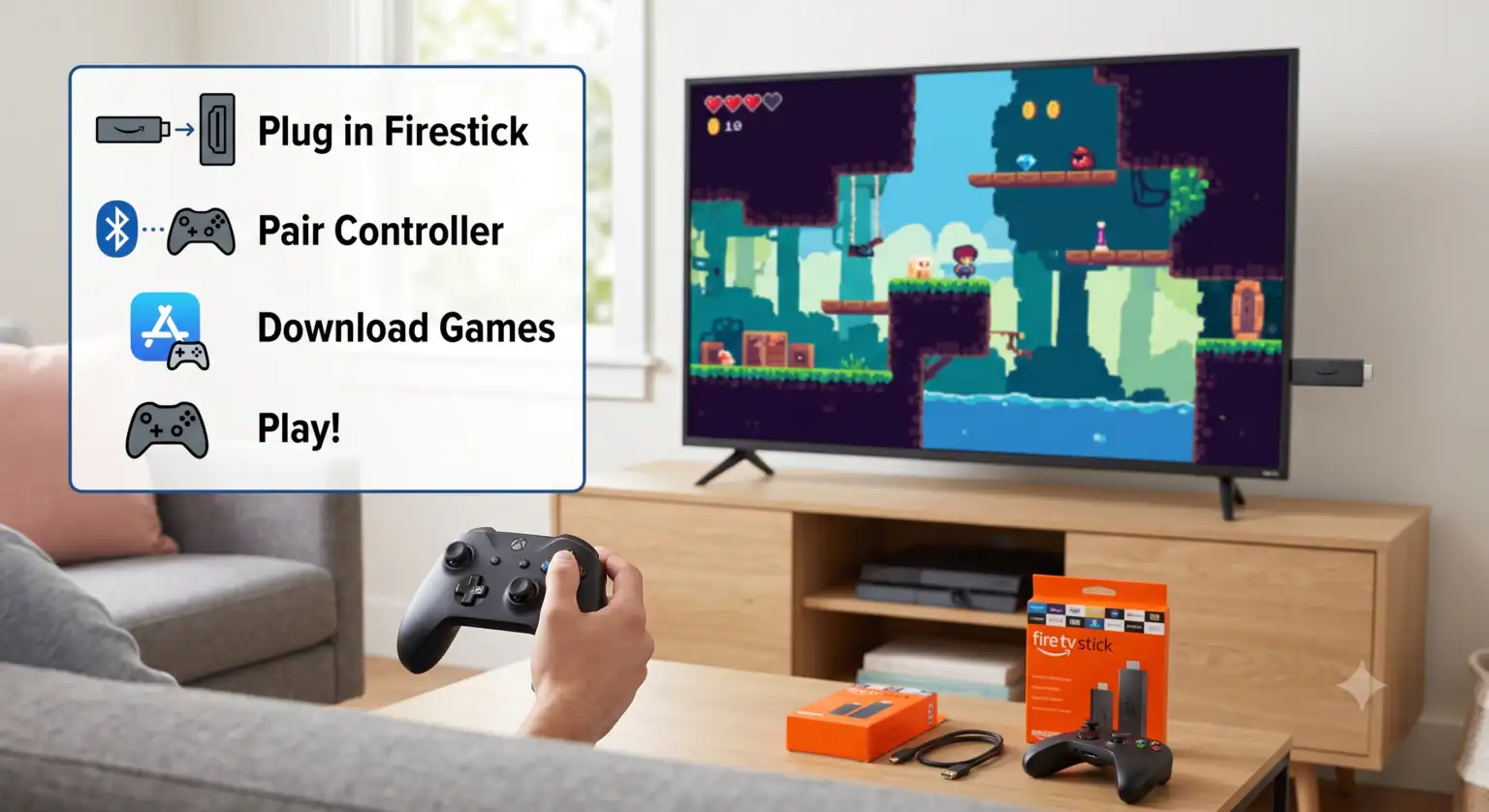
Den afslappede vej: Spil fra Native App Store
Hvis du vil gå i gang med at spille med det samme uden komplicerede opsætninger, så er Amazon Appstore har et pænt udvalg af spil udviklet til platformen. Søgefunktionen på Firestick kan være lidt besværligt, så det er en fordel at vide præcis, hvad man leder efter.
Mens nogle spil fungerer perfekt med den almindelige stemmefjernbetjening, kommer andre virkelig til deres ret, når man tilslutter en Bluetooth-controller.
Asphalt 8: Airborne: Dette beviser, at selv avancerede racerspil med avanceret 3D-grafik kan køre lokalt på en Firestick. Du får over 50 licenserede biler og adskillige baner. Bemærk: Du bør helt sikkert anskaffe en Fire TV 4K eller 4K Max for at undgå forsinkelser, og spillet kræver ca. 1,42 GB ledig plads.
Crossy Road: En moderne fortolkning af Frogger. Det er utroligt vanedannende, gratis at spille og fungerer fejlfrit med den almindelige Firestick-fjernbetjening.
Hungry Shark Evolution: Du spiller som en haj, der spiser fisk og opgraderer sine våben. Spillet er kaotisk, gratis og overraskende godt tilpasset tv-skærmen.
Jackbox Party Pack: Hvis du har venner på besøg, er Jackbox et must. Firestick kører selve spillet på dit tv, og alle bruger deres smartphones som controllere til at svare på quizspørgsmål og spille selskabsspil.
Cloud-vejen: AAA-spil uden konsol
Den virkelige magi opstår, når du udnytter cloud-gaming. I stedet for at være afhængig af Firesticks begrænsede interne hardware behandles spillene på kæmpe servere og streames direkte til dit tv, præcis som en Netflix-film.
Amazon Luna
Amazons egen cloud-gaming-tjeneste, Luna, forvandler din Fire TV til en fuldt udstyret spilkonsol. Hvis du allerede er Amazon Prime-abonnent, får du hver måned adgang til et skiftende udvalg af gratis premium-spil uden ekstra omkostninger. For at få adgang til et større udvalg kan du abonnere på Luna+. Du kan spille ved hjælp af en kompatibel Bluetooth-controller, den officielle trådløse Luna-controller eller endda din smartphone via Luna-controller-appen.
Xbox Cloud Gaming
Du behøver ikke at bruge hundredvis af dollars på en Xbox Series X. Den officielle Xbox-app er nu tilgængelig på kompatible Fire TV-enheder. Ved at parre en Bluetooth-controller (f.eks. en Xbox- eller PlayStation-controller) og tegne et Xbox Game Pass Ultimate-abonnement kan du streame store hits som Starfield, Forza Horizon 5og Fallout 4 direkte til dit fjernsyn. Hvis du ikke ønsker et abonnement, Fortnite kan streames og afspilles helt gratis.
Retro-ruten: Emulering via RetroArch
Hvis du læser en hjemmeside, der handler om IPTV, er du sikkert ikke bange for at sideloade apps. Ved at installere RetroArch kan du forvandle din stick til den ultimative retro-spilmaskine.
RetroArch er en alt-i-én-frontend-emulator, der giver dig mulighed for at spille ROM’er fra klassiske konsoller som NES, SNES, Sega Genesis og PlayStation 1. Da Firestick kun har begrænset intern hukommelse (normalt 8 GB eller 16 GB), kan du ikke gemme tusindvis af tunge 3D-spil direkte på enheden. Men til lette 16-bit-klassikere er det mere end nok.
Et hurtigt tip til opsætningen: Når du konfigurerer RetroArch på Firestick, skal du downloade bestemte “cores” (selve emulatorerne) til hver enkelt konsol. Brug for eksempel Snes9x spil til Super Nintendo og Nestopia UE til det originale NES. Du bør desuden parre din controller i X-Input-tilstand (Windows) i stedet for D-Input-tilstand (Android) for at sikre, at knaptilordningen fungerer korrekt.
Hardwaretips til Firestick-spillere
Hvis du har tænkt dig at gøre mere end blot at løse enkle gåder, skal du forberede din hardware.
Skaf dig en rigtig controller: Selvom Fire TV-fjernbetjeningen fungerer fint til enkle spil, hvor man blot skal trykke på skærmen, er det en elendig oplevelse til alt, der kræver hurtige reflekser. Enhver standard Bluetooth-gamepad kan nemt parres via Firesticks Bluetooth-indstillingsmenu.
Brug et OTG-kabel til lagring: Firesticks er kendt for at mangle lagerplads. Du kan købe et billigt Micro USB OTG-kabel (On-The-Go) for at tilslutte et USB-flashdrev. Formater drevet som “Ekstern lagerplads” i dine Fire TV-indstillinger, og så har du pludselig masser af plads til tunge indbyggede spil eller ROM-biblioteker.
Hardwire din forbindelse: Hvis du bruger Luna eller Xbox Cloud Gaming, er en stabil internetforbindelse en absolut nødvendighed. Wi-Fi fungerer godt nok, men hvis du anskaffer en Ethernet-adapter til din Firestick, vil det reducere inputforsinkelsen og billedhakken markant.
Din Firestick er et sandt kraftcenter, der er forklædt som en billig streaming-dongle. Når du har konfigureret dine IPTV-kanaler og fået styr på dine film-apps, skal du bare tilslutte en controller og se, hvad den virkelig kan.
Opsætning af en Luna-controller på Fire TV
Denne vejledning viser præcis, hvordan du parrer en controller med dit tv og navigerer problemfrit rundt i Luna-grænsefladen til cloud-gaming.
 Danish
  English (United States)
  German
  Dutch
Dutch  English (UK)
  Norwegian
  Swedish