
Er du lei av å se at den månedlige kabelregningen din kryper opp mot $100, $150 eller til og med $200? Du er ikke alene. Revolusjonen innen kabel-avmelding er her, og IPTV (Internettprotokoll-TV) er den ledende teknologien som ligger bak.
Som en som har testet dusinvis av tjenester og enheter, har jeg skrevet denne veiledningen for å hjelpe deg med å finne veien i verden av IPTV. Uansett om du vil fange hver eneste NFL-kamp, se på internasjonale nyheter eller bare spare penger – denne veiledningen viser deg nøyaktig hvordan du kommer i gang på en trygg og enkel måte.
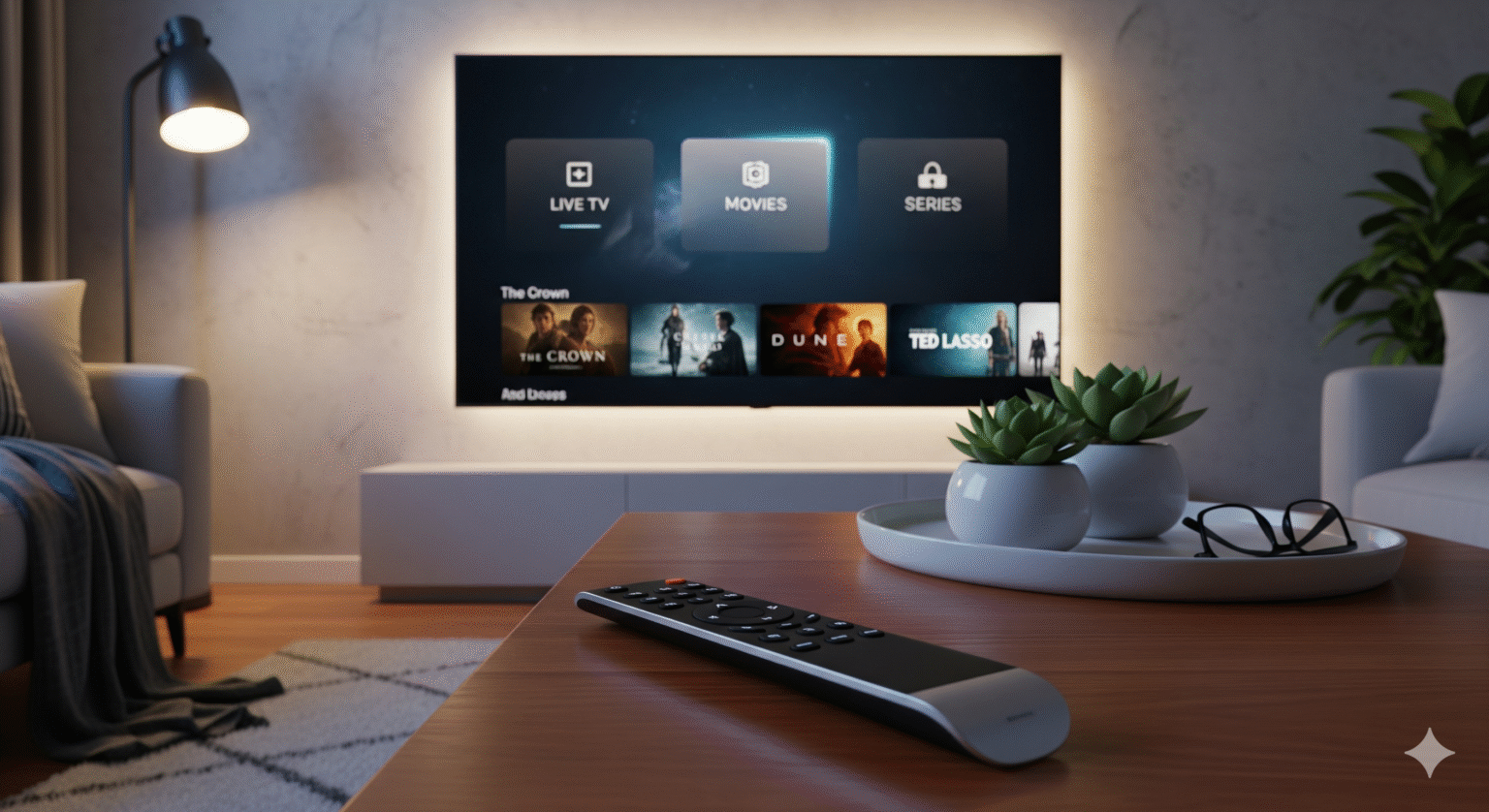
1. Hva er IPTV, og hvorfor bør man bytte?
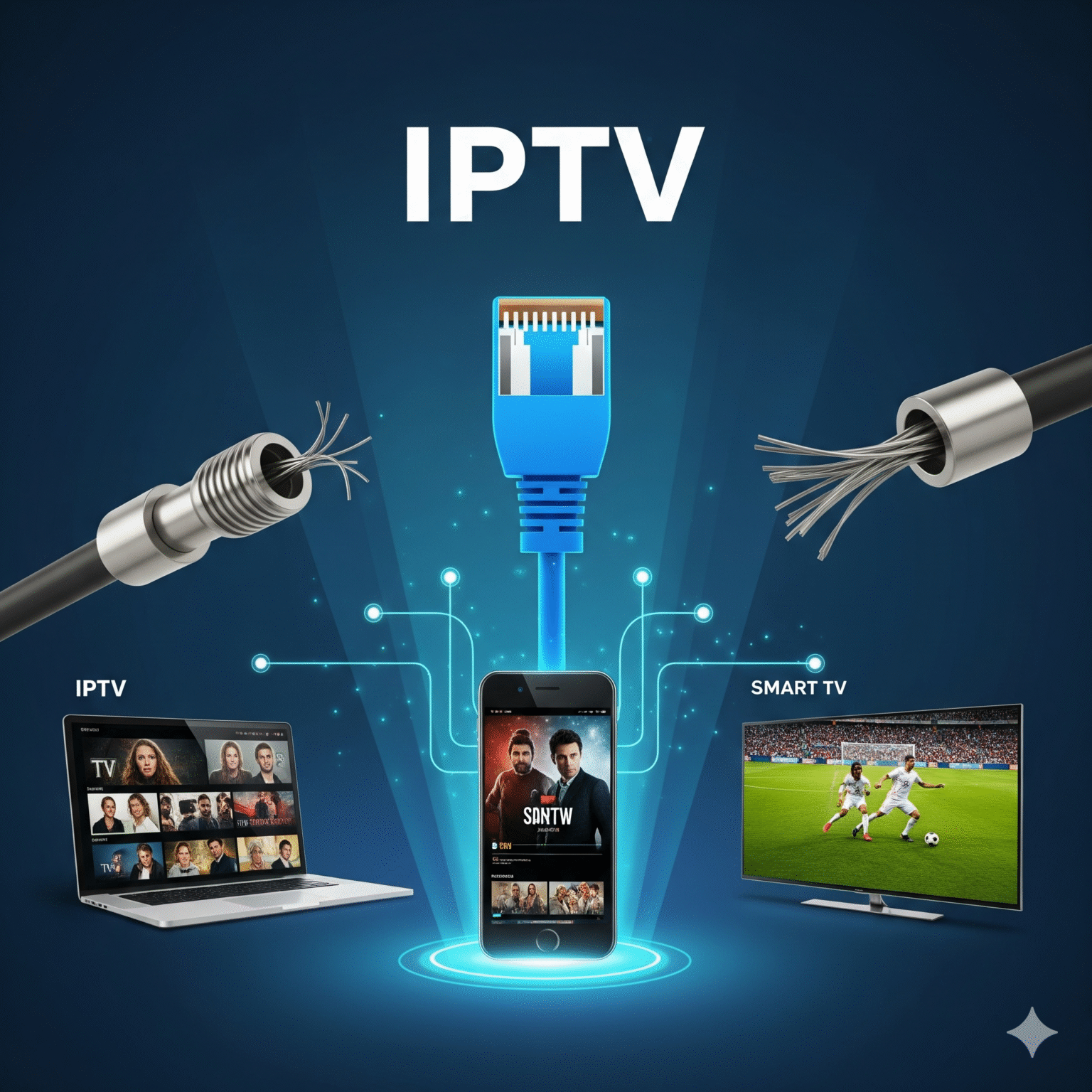
IPTV står for Internett-protokoll-TV. Glem dyre parabolantenner og klumpete kabelbokser. IPTV leverer direktesendt TV, filmer og serier direkte via internettforbindelsen din.
De 4 viktigste fordelene ved å bytte
Store besparelser: De fleste brukere sparer over $1000 per år ved å bytte fra kabel-TV til IPTV.
Enhetsfrihet: Se på din Firestick, Android-telefon, iPad eller bærbar PC. Det trengs ingen spesielle sett-topper.
Strøm etter behov: Det er ikke bare direktesendt TV; det er som å ha en DVR med plass til 10 000 filmer.
4K-strømming: Mange tjenester støtter nå UHD/4K-strømming bedre enn tradisjonell kabel-TV.
2. Hvilken type IPTV passer best for deg?
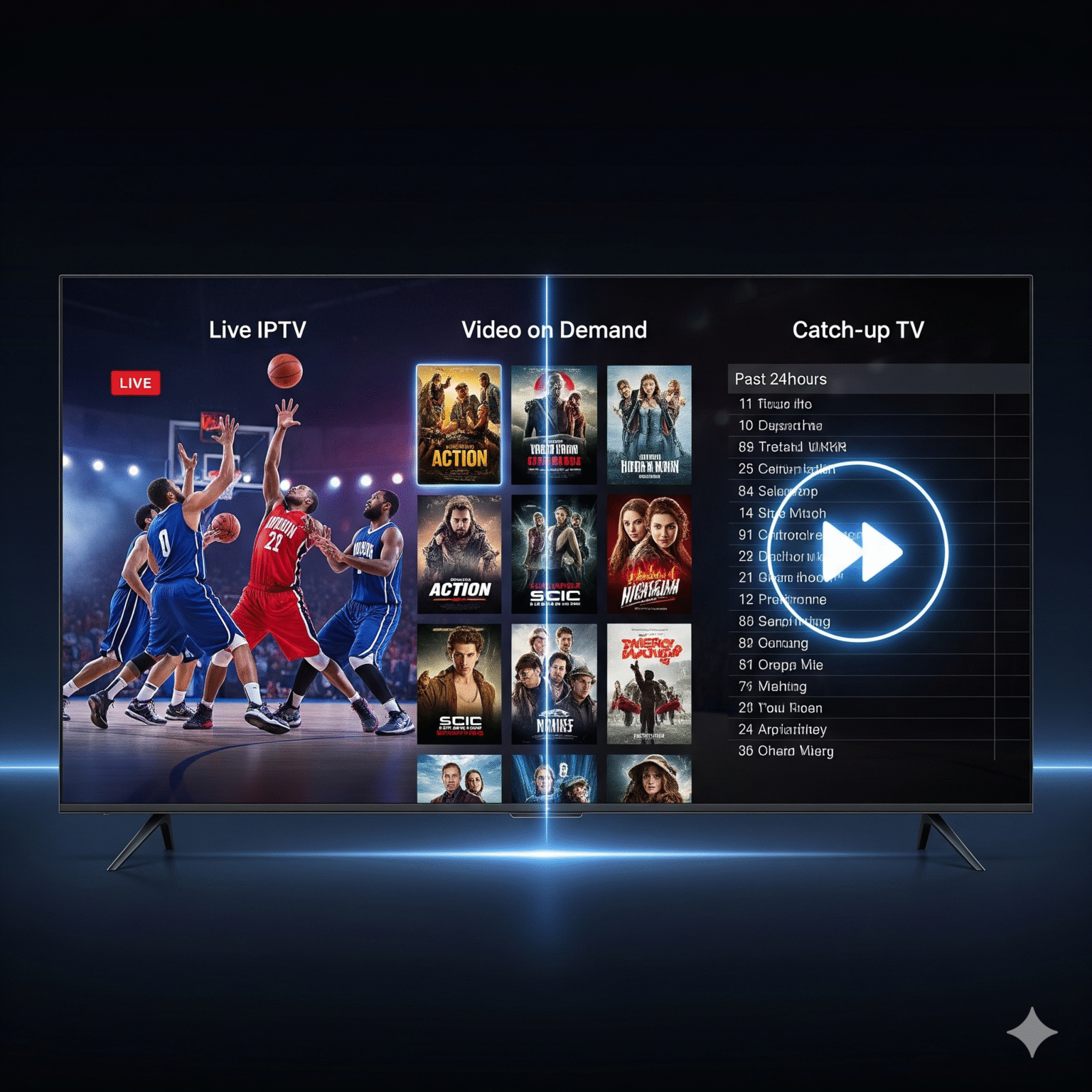
Ikke alle IPTV-tjenester er like. Når du kjenner til forskjellene, unngår du å betale for ting du ikke trenger.
Type | Best egnet for… | Eksempler |
|---|---|---|
Live IPTV | Sportsentusiaster og nyhetsjunkier som trenger oppdateringer i sanntid. | YouTube TV, Sling TV, FuboTV |
Video på forespørsel (VOD) | seere som hater reklame. | Netflix, Disney+, Amazon Prime |
Catch-up TV | Travle yrkesaktive som går glipp av direktesendinger. | BBC iPlayer, Peacock |
3. De fire viktigste elementene for en bufferfri opplevelse
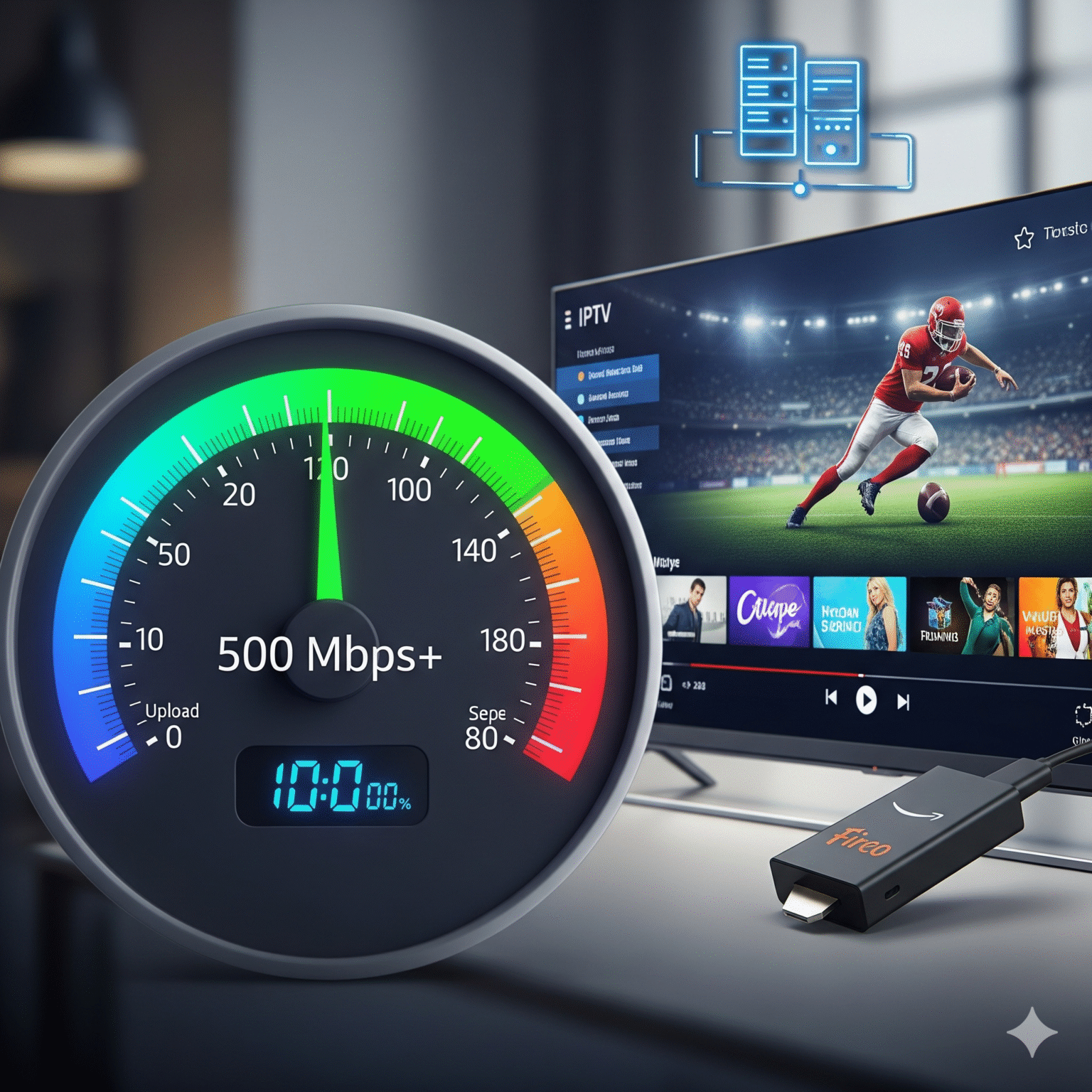
Før du abonnerer på noe, må du sørge for at alt er klart.
Høyhastighetsinternett: Ikke nøy deg med mindre enn 25 Mbps. Hvis du vil ha 4K-spill uten «spinning wheel of death», bør du satse på Over 100 Mbps.
Riktig maskinvare: Den Amazon Firestick 4K Max er for tiden kongen av IPTV takket være sin hastighet og muligheten til å laste inn innhold utenom de offisielle kanalene. Den NVIDIA Shield er det beste valget for avanserte brukere.
En pålitelig IPTV-leverandør: Dette er innholdskilden din. Du vil motta en M3U URL eller Xtream Koder logge inn fra dem.
En førsteklasses IPTV-spiller: Brukergrensesnittet er viktig. Apper som TiviMate (Android/Firestick) eller IPTV Smarters gir en opplevelse som ligger nærmest en tradisjonell kabelfører.
4. Veiledning til Master-oppsett: Kom i gang på 5 minutter
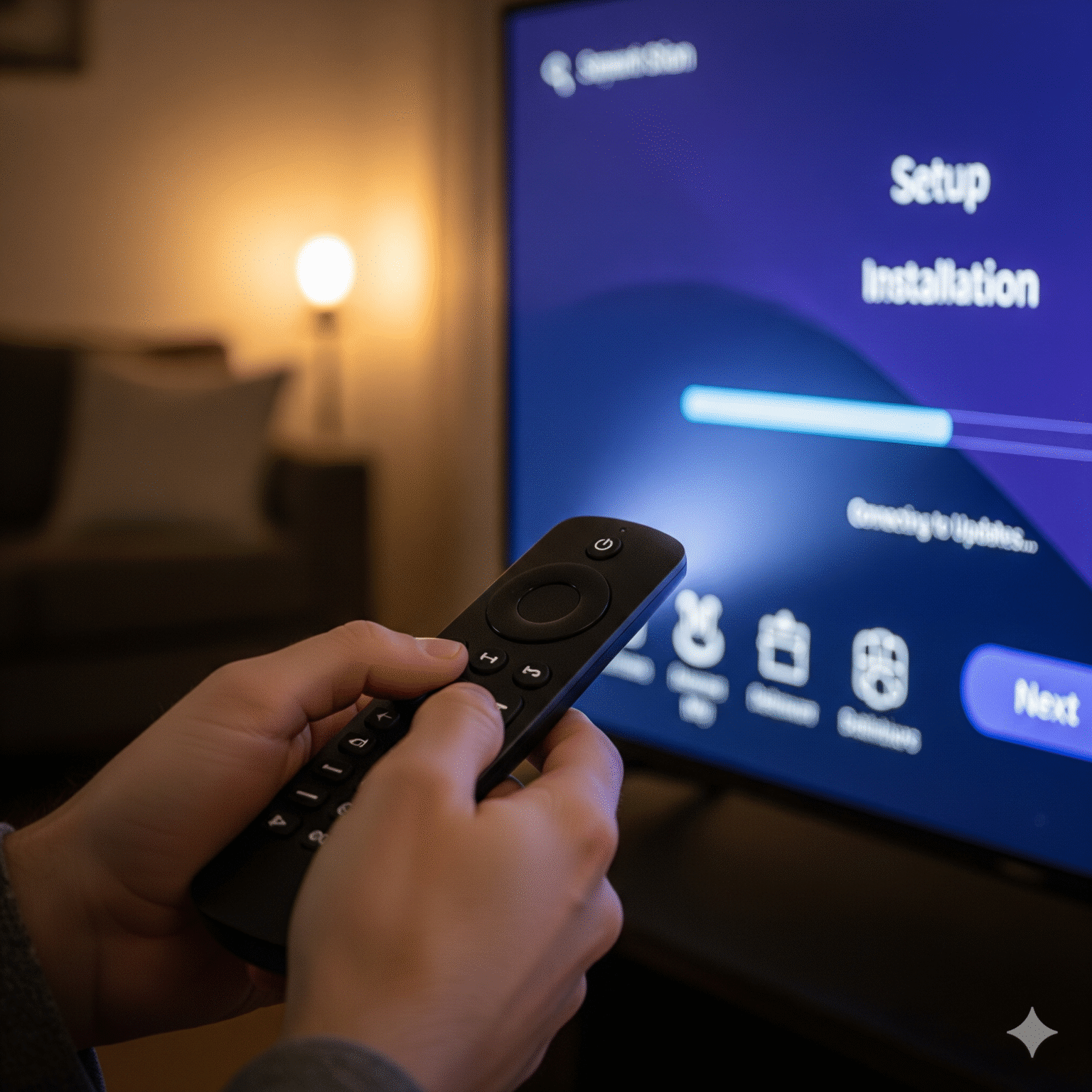
Alternativ A: Metoden med Firestick/Android-boks (mest populær)
Dette er gullstandarden for TV-opplevelser i stuen.
Lås opp enheten din: Naviger til Innstillinger > Min Fire TV > Utvikleralternativer. Veksle Installer ukjente apper til PÅ.
Profftips: Ser du ikke ‘Utviklerinnstillinger’? Gå til «Om» og trykk raskt på enhetsnavnet 7 ganger.
Last ned Downloader-appen: Søk etter “Downloader” i Amazon-butikken. Dette er inngangsporten din til å installere apper utenom de offisielle kanalene.
Installer spilleren: Åpne Downloader og skriv inn kortkoden for IPTV Smarters eller TiviMate.
Koble til tjenesten din: Start appen, velg “Logg inn med Xtream Codes API” og skriv inn påloggingsopplysningene du har mottatt via e-post fra leverandøren din.
Alternativ B: Smart TV-metoden (Samsung/LG)
Perfekt for et ryddig oppsett uten ekstra fjernkontroller.
Søk i butikken: Gå til TV-ens appbutikk og søk etter IPTV Smarters, Nanomid, eller IBO-spiller.
Aktiver: Noter deg MAC-adressen som vises på skjermen.
Last opp spilleliste: Gå til apputviklerens nettside på mobilen eller PC-en din, skriv inn TV-ens MAC-adresse og URL-en til M3U-spillelisten din. Start TV-appen på nytt, så vil kanalene dine vises.
5. Viktig advarsel: Sikkerhet og lovlighet
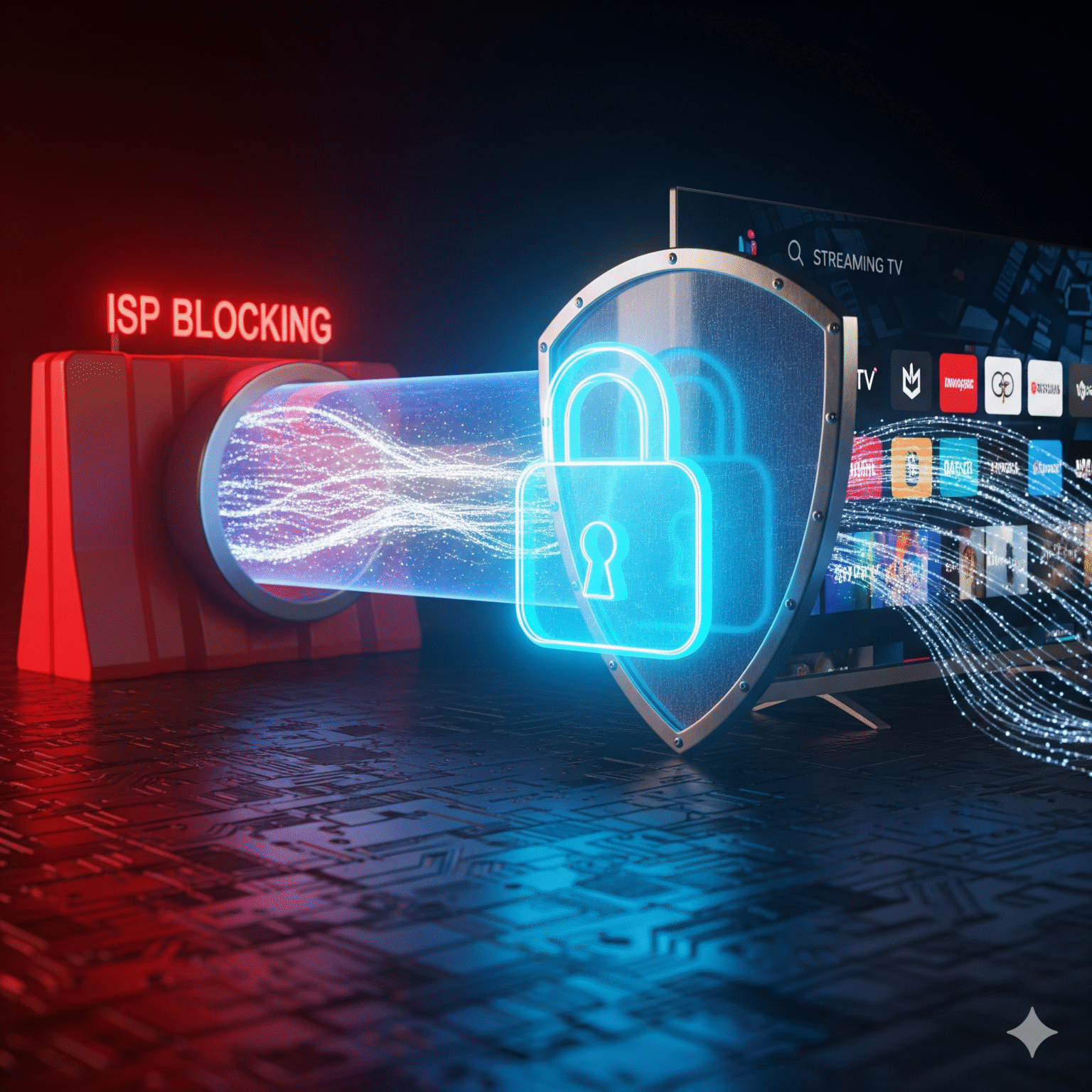
Dette er den viktigste delen av denne veiledningen. IPTV-verdenen er enorm, og mens tjenester som Hulu har full lisens, befinner “ubekreftede” tjenester seg i en gråsone.
Hvorfor du må bruke en VPN Hvis du strømmer innhold, spesielt fra tredjepartskilder, vil din ISP (Internettleverandøren) loggfører alt. De kan:
Reduser farten: De bremser deg bevisst ned når de oppdager strømming.
Blokker tilkoblinger: Hindrer deg i å få tilgang til servere for direktesendt sport.
Løsningen: Bruk alltid en premium-versjon VPN (virtuelt privat nettverk). Et VPN krypterer trafikken din, slik at du blir usynlig for internettleverandøren din og hackere. Det gir deg også muligheten til å få tilgang til regionsbegrenset innhold (for eksempel å se britisk TV mens du er i USA).
6. Feilsøking som en proff
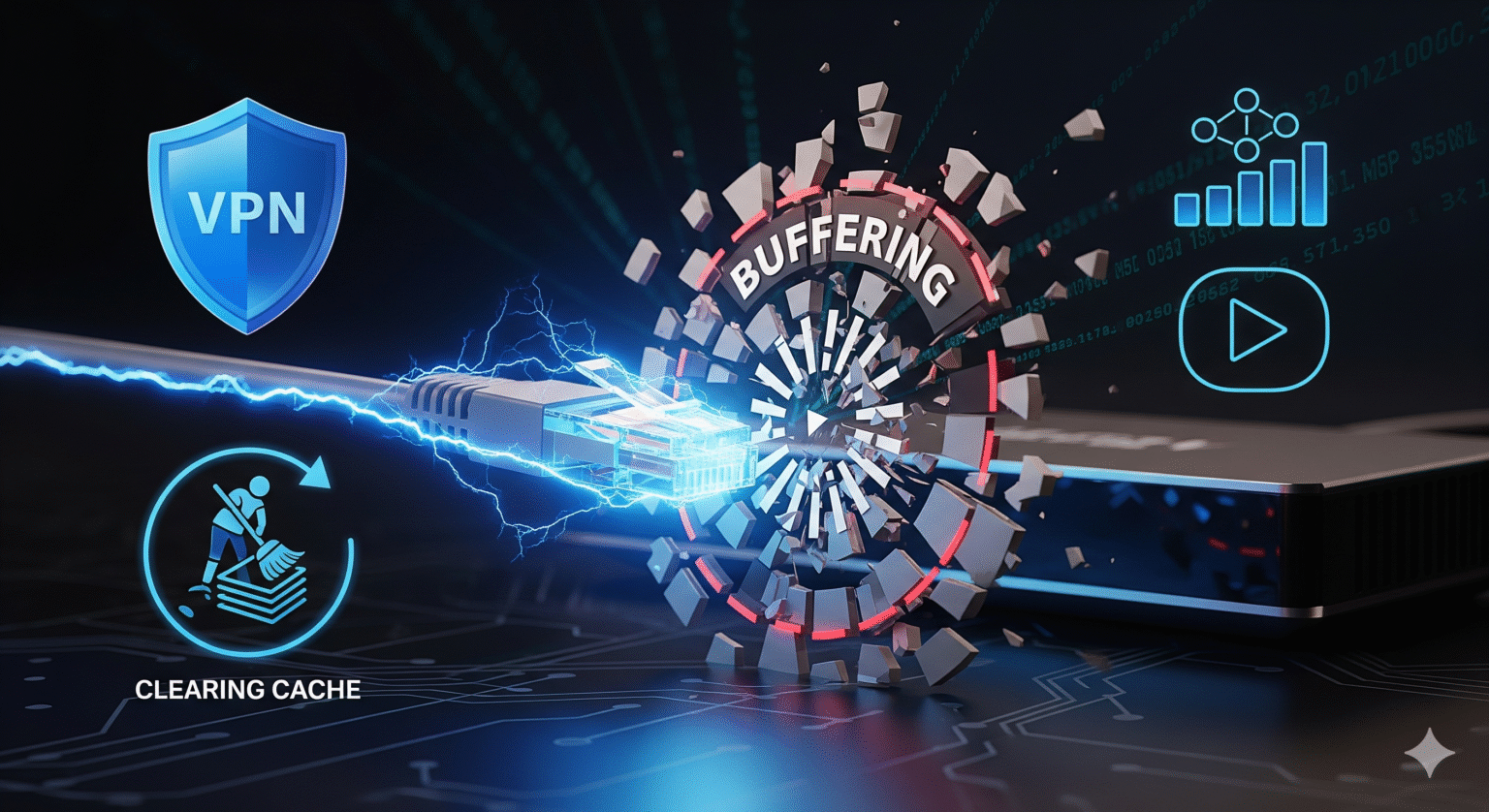
Er strømmen din i ferd med å bufre? Slik løser du det raskt:
Koble det fast: Wi-Fi er praktisk, men Ethernet er det beste. Bruk en LAN-adapter til Firesticken din.
Oppdater DNS: Noen ganger er det nettleverandørens rutingsystem som er problemet. Et VPN løser vanligvis dette umiddelbart.
Tøm hurtigbufferen: Gå til Innstillinger > Bruksområder > Administrere installerte applikasjoner > [Din IPTV-app] > Tøm cache. Gjør dette hver uke.
Ofte stilte spørsmål (FAQ)

Spørsmål: Er IPTV lovlig? A: Teknologien er lovlig i henhold til 100%. Å få tilgang til opphavsrettsbeskyttet innhold uten lisens via uautoriserte leverandører kan imidlertid være ulovlig, avhengig av lovgivningen i ditt land.
Spørsmål: Trenger jeg en parabolantenne? A: Absolutt ikke. IPTV fungerer utelukkende via internett.
Spørsmål: Kan jeg bruke ett abonnement på flere TV-er? A: De fleste leverandører tilbyr abonnementer med “flere tilkoblinger”. Ta kontakt med din leverandør før du deler påloggingsopplysningene dine.
Er du klar til å begynne?
Sikre tilkoblingen din med et høyhastighets-VPN.
Velg en enhet (Jeg anbefaler Firestick 4K).
Velg en leverandør og begynn å spare penger allerede i dag.
 Norwegian
  English (United States)
  German
  Dutch
Dutch  Danish
  English (UK)
  Swedish