
Hvis du har brukt litt tid på å utforske verdenen av «cord-cutting», vet du allerede at IPTV-opplevelsen din er bare så god som spilleren du bruker. En flott leverandør kombinert med en klumpete, bufferapp er en oppskrift på hodepine. I lang tid har, TiviMate har vært den ubestridte tungvektsmesteren blant Android TV-spillerne. Men de siste par årene har, iMPlayer har i det stille utviklet seg fra et solidt alternativ til en kraftpakke som faktisk kan ta tittelen.
Uansett om du bruker en Nvidia Shield, en Xiaomi Box eller en Amazon Firestick, eller til og med en Apple-TV – her finner du alt du trenger å vite om iMPlayer, dens fremtredende funksjoner og hvordan du får den til å fungere problemfritt.
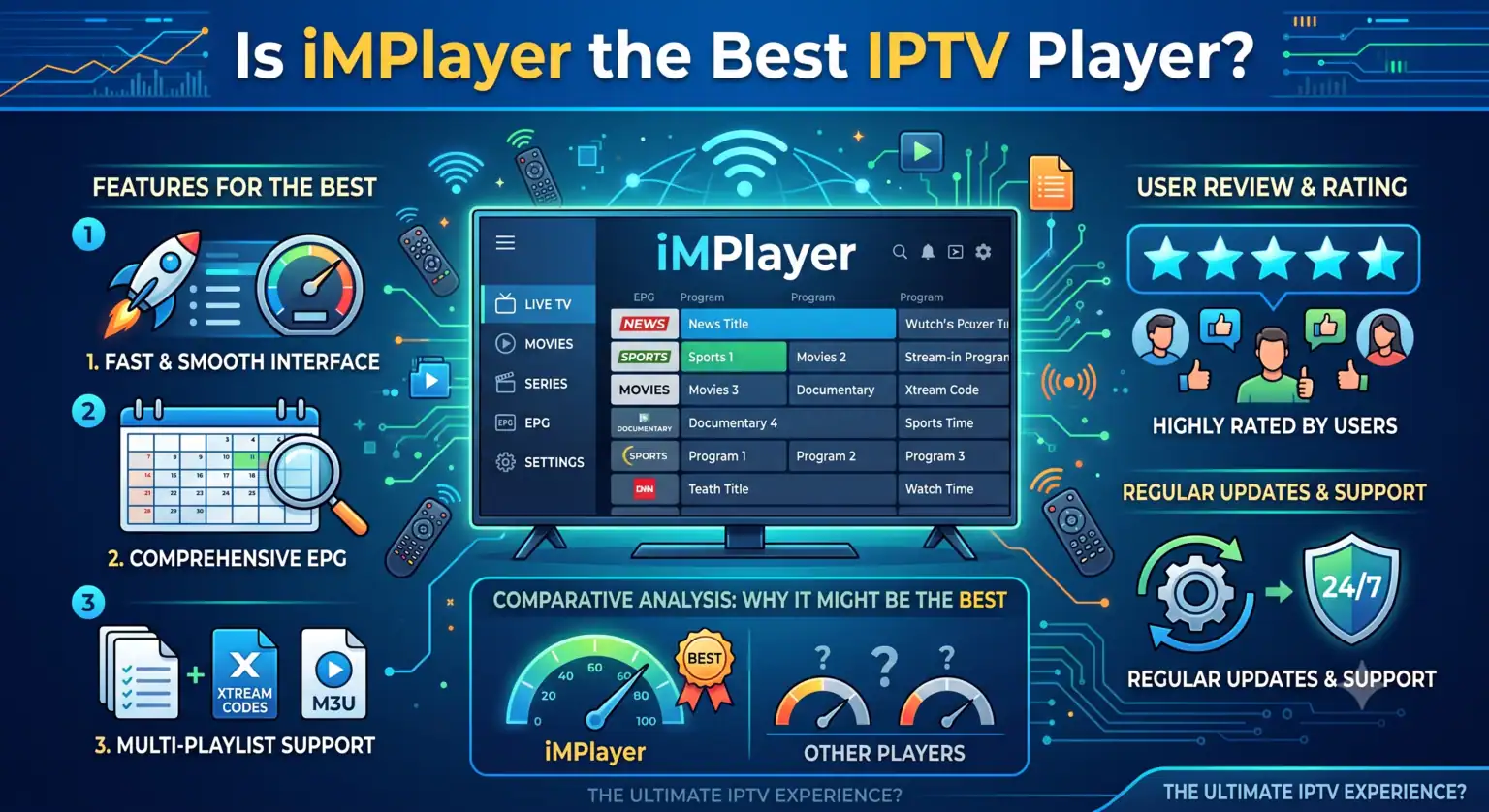
Hva gjør at iMPlayer skiller seg ut?
iMPlayer er ikke bare nok en vanlig M3U-avspiller. Den er spesielt utviklet for å etterligne opplevelsen av en førsteklasses kabel-TV-boks, med fokus på hastighet, tilpasning og flere enheter ledelse. Det er her det virkelig kommer til sin rett:
Nettdashbordet: Dette er uten tvil iMPlayers største fortrinn. I stedet for å skrive inn utrolig lange M3U Hvis du ikke ønsker å skrive inn URL-adresser eller Xtream Codes-påloggingsopplysninger med TV-fjernkontrollen (vi vet jo alle hvor slitsomt det er), kan du logge inn på iMPlayer-nettpanelet på telefonen eller datamaskinen. Derfra kan du umiddelbart overføre spillelister, redigere grupper og administrere innstillinger på tvers av alle enhetene dine.
Automatiske undertekster for VOD: Hvis tjenesteleverandøren din tilbyr et enormt utvalg av filmer og TV-serier (VOD), kan det være vanskelig å finne undertekster. iMPlayer henter automatisk undertekster til innholdet ditt uten at du trenger å gjøre noe, noe som gjør den perfekt for internasjonal underholdning eller maratonvisning sent på kvelden når du må holde volumet nede.
Trakt-integrasjon: Film- og TV-entusiaster vil elske dette. iMPlayer synkroniseres med Trakt.tv for automatisk å registrere hva du har sett, slik at du aldri glemmer hvilken episode du sluttet på.
Rask EPG og Catch-Up: Den elektroniske programguiden (EPG) lastes inn utrolig raskt. Hvis tjenesteleverandøren din støtter «Catch-Up» (muligheten til å se programmer som ble sendt for noen dager siden), håndterer iMPlayer dette sømløst med egne tilbakespolingsfunksjoner og en lokal tidsforskyvningsfunksjon.
Emby-integrasjon: I motsetning til mange rene IPTV-spillere støtter iMPlayer påloggingsopplysningene fra Emby Connect, slik at du kan koble innholdet fra din spesialiserte VOD-server til dine direktesendte TV-kanaler.
iMPlayer vs. TiviMate: Hvilken er best?
Dette er det vanligste spørsmålet i IPTV-miljøet. Sannheten er at begge er førsteklasses apper, men de henvender seg til litt forskjellige preferanser.
TiviMate er kjent for å være utrolig lett og svært stabil. Den krasjer sjelden, og brukergrensesnittet er svært populært. Å administrere flere enheter på TiviMate krever imidlertid at man tar sikkerhetskopi av og gjenoppretter filer manuelt.
iMPlayer er litt mer ressurskrevende (det vil si at den fungerer best på enheter med minst 2 GB til 4 GB RAM, som Shield eller Xiaomi Box Gen 2), men den tilbyr langt bedre fjernstyring via sitt skybaserte kontrollpanel. Hvis du deler abonnementet ditt mellom forskjellige rom i huset eller administrerer oppsett for eldre familiemedlemmer, gjør iMPlayers funksjon for ekstern synkronisering den til det beste valget. I tillegg gir den nylige tilføyelsen av støtte for Apple TV og iOS den et enormt fortrinn over konkurrenter som kun støtter Android.
Trinnvis installasjonsveiledning
Det er enkelt å sette opp iMPlayer. Her er den raskeste måten å komme i gang med Xtream Codes (den anbefalte metoden fremfor M3U-filer, da den gir raskere innlasting).
Last ned appen: På Android TV-en din kan du enkelt finne iMPlayer-appen i Google Play-butikken. Hvis du bruker en Firestick, kan du bruke appen “Downloader” til å laste den ned direkte fra deres offisielle nettside.
Åpne appen og velg «Logg inn»: Når du starter opp for første gang, hopp over M3U-alternativet og velg Xtream Codes API.
Skriv inn påloggingsopplysningene dine: Du trenger tre opplysninger fra IPTV-leverandøren din:
Server-URL (Portal-URL)
Brukernavn
Passord
Koble til og synkroniser: Trykk på «Koble til». iMPlayer vil laste ned live-kanalene dine, EPG og VOD-biblioteket.
Tilpass gruppene dine: Gå inn i innstillingene for å skjule land eller kategorier du ikke ser på. Dette gjør appen betydelig raskere og rydder opp i brukergrensesnittet.
Priser
iMPlayer tilbyr en gratis versjon, som er ypperlig for å prøve seg frem og sjekke ut brukergrensesnittet. Men for å få tilgang til funksjonene som faktisk gjør appen verdt å bruke (som Innhenting, VOD-organiseringen, nettdashbordet og flere spillelister), bør du velge Premium-versjonen.
Tjenesten fungerer etter en enhetsbasert lisensmodell. Du kan kjøpe en premiumlisens for et bestemt antall enheter (f.eks. opptil 4 enheter), og den synkroniseres problemfritt på tvers av alle enhetene. Siden det dreier seg om en engangsbetaling for livstid i stedet for et løpende abonnement, tjener du inn kostnaden utrolig raskt.
Dommen
Hvis du fremdeles bruker en leverandørs generiske app eller en utdatert avspiller, vil overgangen til iMPlayer føles som å oppgradere fra en klappetelefon til en moderne smarttelefon. Det tar litt tid å bli vant til brukergrensesnittet, men når du først har fått taket på fjernkontrollens snarveier og konfigurert dashbordet ditt, vil du ikke angre.
Gjennomgang av iMPlayer-oppsett og brukergrensesnitt
Hvis du vil se nøyaktig hvordan menyene fungerer før du installerer appen, gir denne veiledningen en grundig visuell gjennomgang av appens innledende konfigurasjon.
 Norwegian
  English (United States)
  German
  Dutch
Dutch  Danish
  English (UK)
  Swedish